특정 시간에 잊지 않고 문자를 보내야 할 경우가 있습니다. 이럴 때 삼성 갤럭시 폰에서는 메시지 예약 기능을 통해 쉽게 문자를 예약 전송할 수 있습니다. 이번 글에서는 갤럭시 예약 문자 보내는 법에 대해 간단히 정리해 보겠습니다.

1. 갤럭시 스마트폰으로 예약 문자 보내는 방법
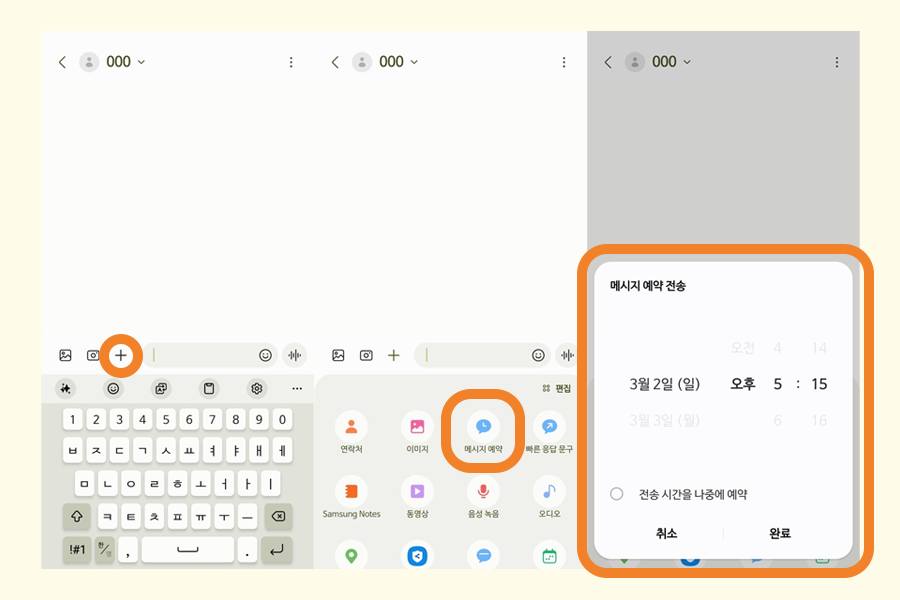
1) 메시지 앱에서 예약 문자를 발송할 사람의 대화방을 선택합니다.
2) 대화 입력창 왼쪽의 [+] 아이콘을 누르고 하단의 [메시지 예약] 을 누릅니다.
3) 문자를 예약 전송할 시간을 선택합니다.
일자 혹은 시간, 분 영역을 위아래로 끌어 당기면 시간 조정이 가능합니다.
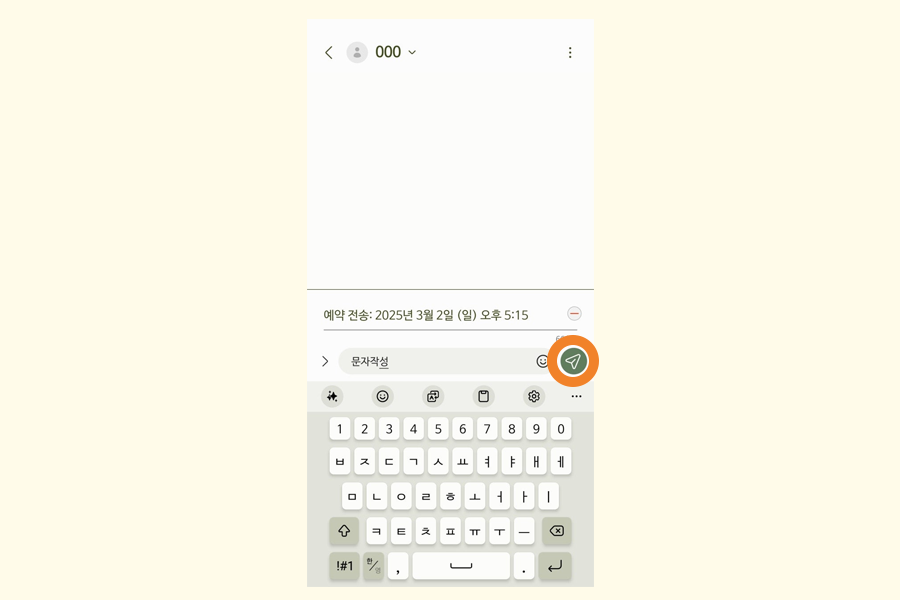
4) 입력창에 예약 전송할 문구를 작성하고 오른쪽의 [비행기] 아이콘을 누릅니다.
2. 예약 메시지 관리하기
1) 예약 메시지 편집/삭제
문자를 잘못 작성했거나 취소해야할 경우 편집이나 삭제도 가능합니다.
- 예약 메시지 왼쪽의 [시계] 아이콘을 누릅니다.
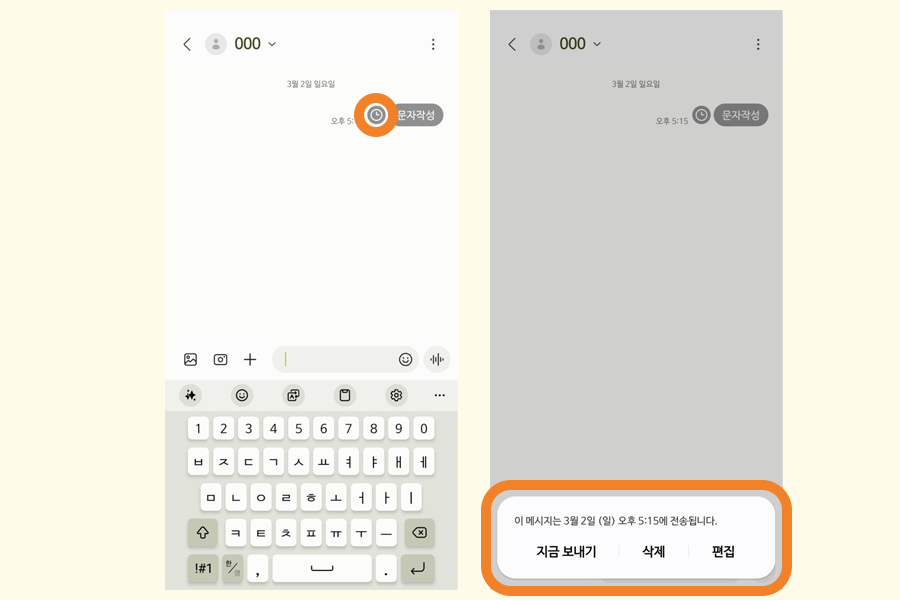
메시지 전송 예약 시간을 확인할 수 있고 아래의 버튼을 통해 세 가지 행동이 가능합니다. [지금 보내기] 를 누르면 예약해 둔 문자가 바로 발송됩니다. [삭제] 를 누르면 예약해 둔 메시지가 삭제됩니다. [편집] 을 누르면 작성한 메시지를 수정할 수 있습니다.
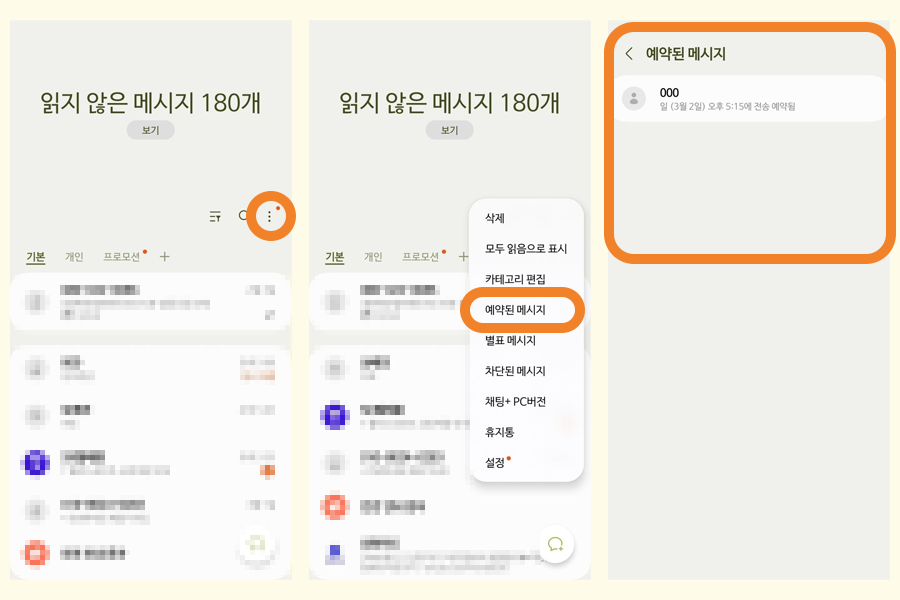
2) 예약 메시지 확인 방법
예약 메시지가 여러 개인 경우 한 번에 확인도 가능합니다. 문자 앱 메인 화면 오른쪽 [점 세 개] - [예약된 메시지] 를 누르면 예약해 둔 문자를 쉽게 확인하고 관리할 수 있습니다.
생일 축하 문자 혹은 중요 일정 알림을 보낼 때 유용하게 활용이 가능합니다. 혹은 자신에게 예약 문자 발송도 가능하기 때문에 일정 관리나 잊으면 안 되는 일이 있을 때 예약 문자 기능을 사용하면 유용합니다. 예약 메시지 기능을 활용하면 중요 문자를 놓치지 않고 정확한 시간에 발송할 수 있습니다. 문자를 예약할 때 도움이 되셨으면 좋겠습니다. 고맙습니다.
'갤럭시 활용' 카테고리의 다른 글
| 갤럭시 AI 사용법 - 포토 어시스트 (0) | 2025.04.08 |
|---|---|
| 내 핸드폰 기종과 정보 확인하는 방법 (0) | 2025.04.01 |
| 스마트폰 중요 문자 관리하는 방법 (0) | 2025.02.09 |
| 갤럭시 갤러리에서 영상 편집하는 방법 - 여러 동영상 합치기 (1) | 2025.02.05 |
| 갤럭시 기본 앱으로 사진 합치기 (콜라주 만들기) (0) | 2025.01.31 |


