클립스튜디오를 사용할 때 좌우 대칭이 되는 그림을 그리는 경우가 있습니다. 이럴 때 대칭자 기능을 사용하면 작업시간도 절약되고 그림의 퀄리티도 쉽게 올릴 수 있습니다. 이번 글에서는 대칭자를 설정하는 방법과 삭제하는 법 등을 간단하게 알아보겠습니다. 갤럭시탭에서 사용하는 기준으로 정리되었습니다. 태블릿 버전으로 클튜를 이용할 때 참고해 주세요.

1. 대칭자의 기능
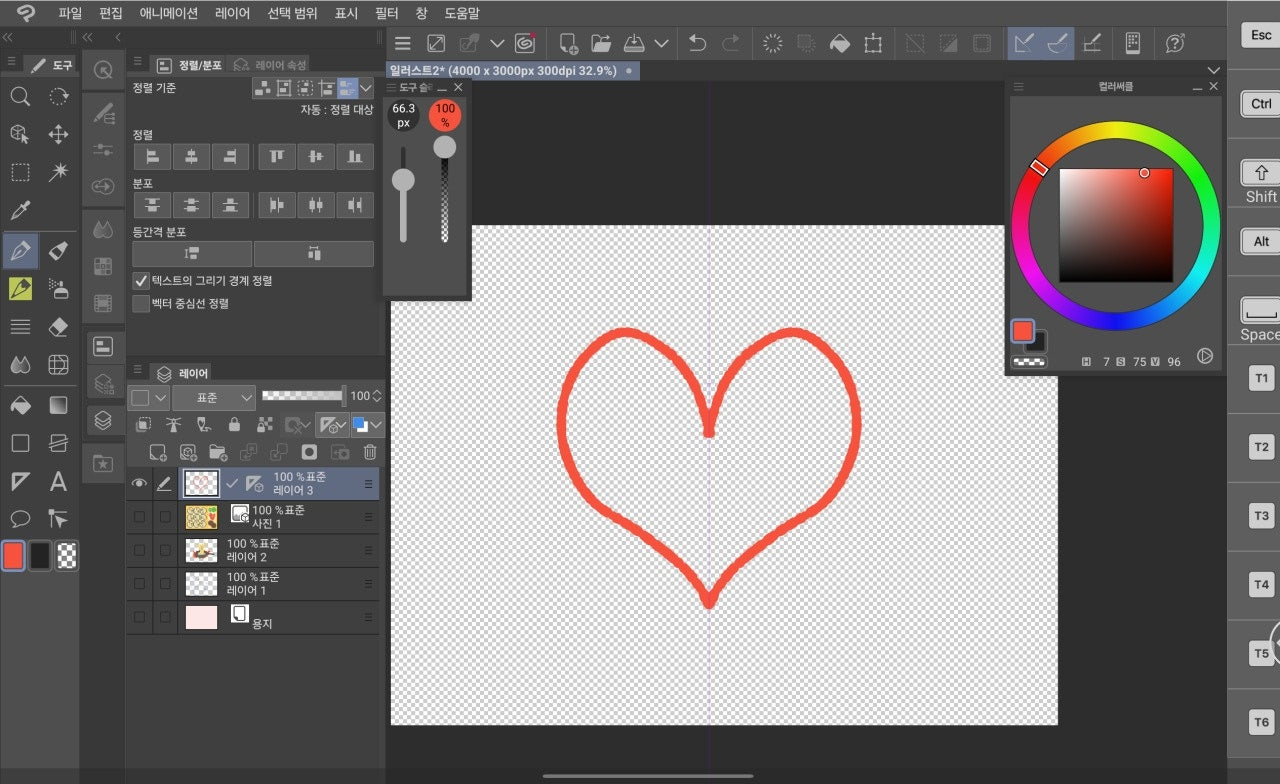
대칭자는 클립스튜디오의 자 기능 중 하나입니다. 기준선을 그으면 좌우 혹은 회전 대칭으로 반대편에 똑같이 그림이 그려지는 기능입니다. 좌우 대칭의 물체나, 구조물, 인물이나 캐릭터의 얼굴, 패턴 등을 그릴 때 유용하게 사용할 수 있어요.
2. 대칭자 사용 방법
1) 대칭자 사용하기
위치 : [도구 패널] - 삼각자 모양 아이콘 [자] - [대칭자]
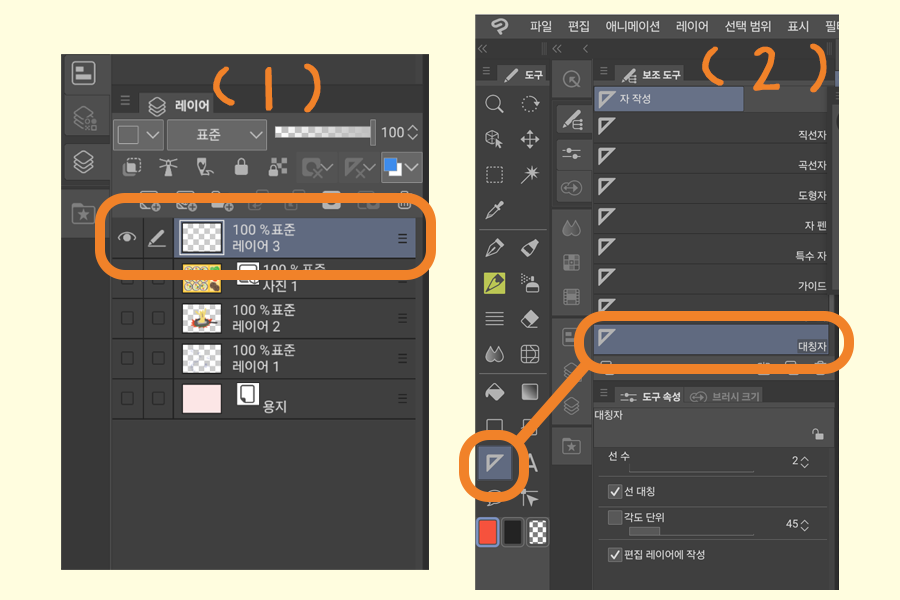
(1) 대칭을 적용할 레이어 선택
(2) 대칭자 도구를 선택
(3) 원하는 위치에 드래그해 기준선을 만듭니다.
(4) 브러시를 선택 후 한쪽 면에 그림을 그립니다.
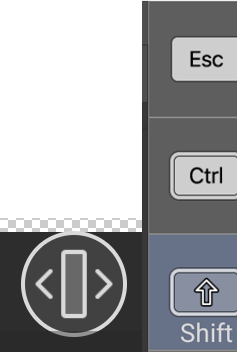
좌우 대칭 기능을 사용할 때는 도구 속성에서 선수 2, 선 대칭에 체크를 한 후 캔버스에 기준선을 그어주면 됩니다. 기준선을 정확한 가로, 세로, 45도 선으로 긋고 싶다면 [엣지 키보드 표시 전환 버튼] 을 눌러 Shift 선택 후 선을 그리면 됩니다.
2) 도구 속성 살펴보기
대칭자의 도구 속성에서 더 복잡한 대칭선을 만들 수도 있습니다.
[선 수] 에서 숫자를 조정해 대칭 선 개수를 조절할 수 있습니다. 최대 16개까지 설정이 가능합니다. 복잡한 무늬 등을 만들 때 유용한 옵션입니다.
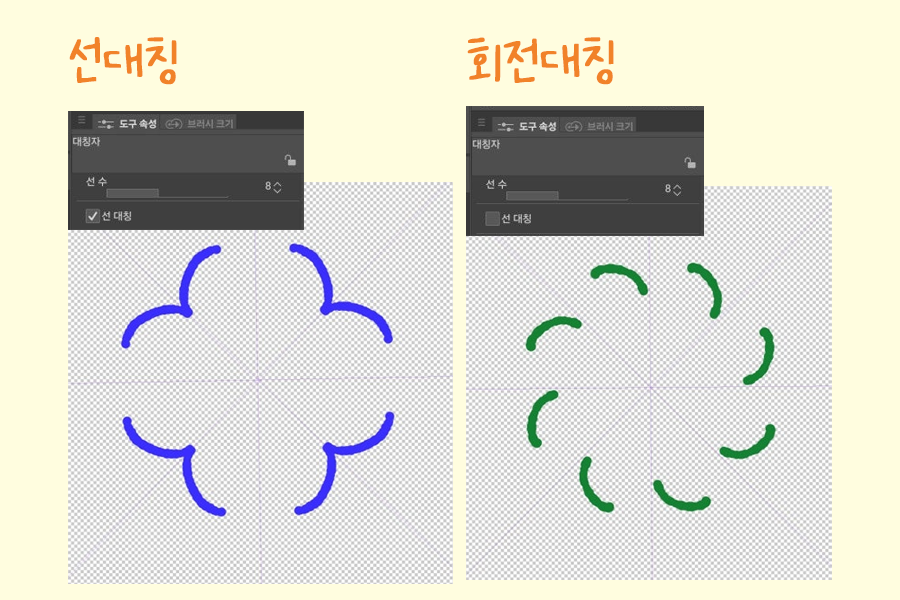
[선 대칭] 을 선택하면 선을 기준으로 좌우 반전된 형태로 대칭된 그림이 그려집니다. 체크를 해제하면 회전 대칭 형태로 그림이 그려집니다. 위 이미지에서 왼쪽은 선 대칭 상태, 오른쪽은 선 대칭 해제(회전 대칭) 상태입니다. 선 대칭은 선 수가 짝수일 때 사용 가능합니다.
[편집 레이어에 작성] 을 체크하면 현재 선택된 레이어에 대칭자가 작성됩니다. 해제하면 새로운 레이어에 대칭자가 작성됩니다.
3. 대칭자 옵션
1) 대칭자 삭제 방법
생성한 대칭자를 삭제하는 방법은 간단합니다.

(1) 대칭자가 그려진 레이어의 삼각자 아이콘을 꾹 터치
(2) [자 삭제] 를 누르면 대칭자가 완전 삭제됩니다.
만약 잠시 대칭자 기능을 끄고 싶다면 삼각자 아이콘을 꾹 눌러 나온 옵션에서 [자 표시] 를 터치해 체크 해제하면 됩니다.
2) 기타 옵션
[자를 레이어에 링크] 는 옵션에 들어가지 않고 삼각자 아이콘 옆의 체크 표시를 터치해 기능을 끄고 켤 수 있습니다. 자와 레이어가 링크되어 있는 상태에서는 그림을 이동시키면 대칭자도 함께 이동합니다. 만약 그림만 이동시키고 대칭자는 고정시켜두고 싶다면 자를 레이어에 링크 기능을 체크 해제하면 됩니다.
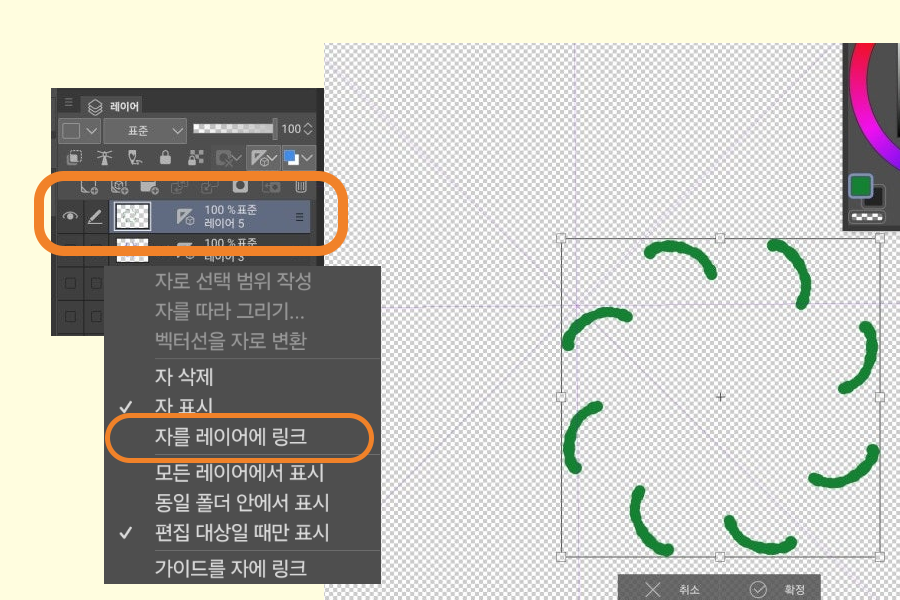
[표시 옵션] 편집 대상일 때만 표시 상태일 때는 대칭자가 적용되는 레이어에서만 대칭자를 확인할 수 있습니다. 다른 레이어에서도 대칭자의 기준선을 확인하고 싶다면 모든 레이어에서 표시에 체크하면 다른 레이어를 선택해도 대칭자를 확인할 수 있습니다.
클립스튜디오의 대칭자 기능을 간단하게 살펴보았습니다. 의외로 대칭자가 필요한 순간이 많더라고요. 그림을 그리다 필요할 때 유용하게 기능을 사용하셨으면 좋겠습니다. 고맙습니다.😊
'클립스튜디오' 카테고리의 다른 글
| 클립스튜디오 색 혼합 기능 사용방법 (1) | 2025.06.08 |
|---|---|
| 갤탭 클립스튜디오 정렬 도구 사용 방법 (0) | 2025.05.15 |
| 갤탭 클립스튜디오 퍼펫 변형 사용 방법 - 간편한 동작 수정 (0) | 2025.04.12 |
| 클립스튜디오에서 이미지 효과 주는 방법 - 필터 갤러리 (1) | 2025.04.06 |
| 클립스튜디오 컬러 필터 기능 살펴보기 (0) | 2025.02.11 |


