갤럭시탭으로 문서 작업을 하다 보면 파일이 쌓여 정리가 필요한 순간이 옵니다. 특히 여러 자료를 사용한다면 폴더별로 정리하는 게 원하는 파일을 찾기에도 더 수월합니다. 이번 글에서는 갤럭시탭의 [내 파일] 앱을 간단하게 살펴보고 폴더를 추가하는 방법을 정리해 보겠습니다. 갤럭시 기기를 사용하신다면 이 글을 참고하시면 좋겠습니다.

1. 내 파일 살펴보기

내 파일은 갤럭시 기기의 기본 앱입니다. 기기에 저장된 파일은 물론 SD 카드, 구글 드라이브 등 클라우드 저장공간에 있는 파일을 확인할 수 있습니다.
- 메뉴 영역
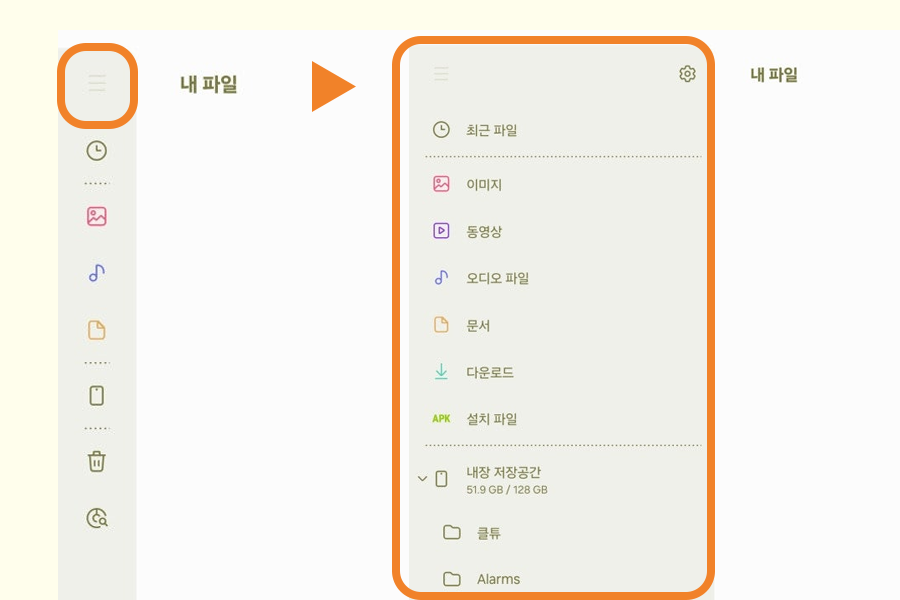
왼쪽 날개의 메뉴 영역에서 몇 가지 분류로 파일을 확인할 수 있습니다. 간략한 아이콘으로만 보인다면 가장 위의 삼선바를 눌러 날개를 펼쳐주세요.
가장 위쪽 [최근 파일] 에서는 최근에 생성, 수정한 파일을 확인할 수 있습니다. 아래의 [이미지, 동영상, 오디오 파일, 문서, 다운로드, 설치파일] 은 주요 파일을 카테고리별로 분류해 놓은 영역입니다. 내 저장공간에 있는 파일 중 이미지끼리 동영상끼리 모아 보여주는 공간입니다. 실제 파일 위치는 각각 다를 수 있습니다.
그 아래로는 [내장 저장공간], [OneDrive] 등 위치별로 파일을 확인할 수 있습니다.
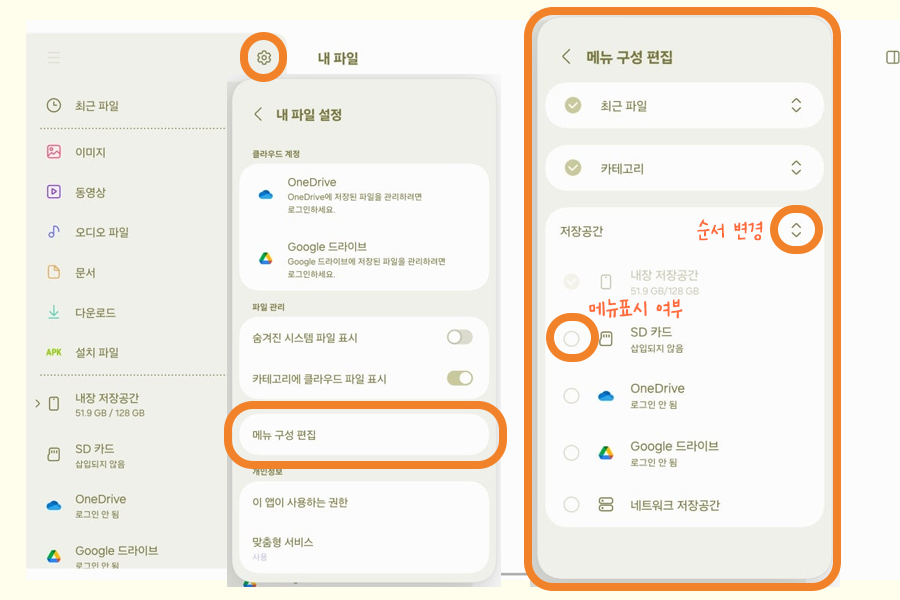
날개의 가장 오른쪽 위의 톱니바퀴를 눌러 내 파일 설정에 들어갈 수 있습니다. 여기서 [메뉴 구성 편집] 으로 들어가 표시할 메뉴를 선택하고 순서를 변경할 수 있습니다. 체크표시를 해제하면 해당 메뉴를 표시하지 않을 수 있습니다. 순서는 오른쪽 상하 꺽쇠 아이콘을 꾹 눌러 위아래로 드래그하면 변경할 수 있습니다.
- 파일 확인 영역
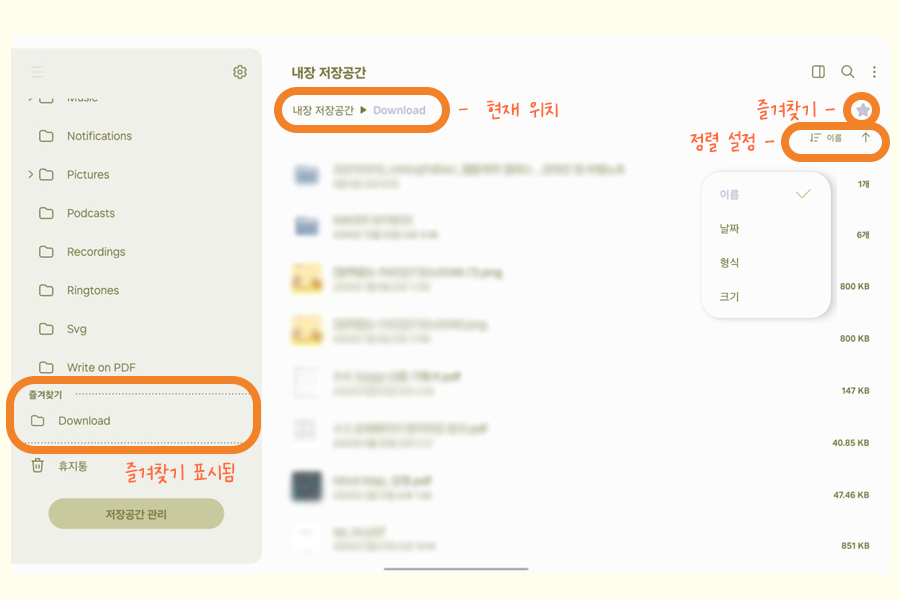
폴더들 가장 위쪽에서는 현재 위치를 확인할 수 있습니다. 위의 이미지 기준으로 지금 폴더의 위치는 "내장 저장공간 > Download" 폴더입니다. 상위의 폴더를 터치해 쉽게 이동할 수 있습니다. (내장 저장공간을 터치하면 해당 폴더로 이동)
: 즐겨찾기 - 오른쪽의 별표를 눌러 폴더를 즐겨찾기에 추가할 수 있습니다. 즐겨찾기한 폴더는 왼쪽 날개에 추가됩니다.
: 정렬 - 별표 아래의 아이콘으로 정렬 기준을 변경할 수 있습니다. 이름, 날짜, 형식, 크기를 오름차순 혹은 내림차순으로 설정이 가능합니다.

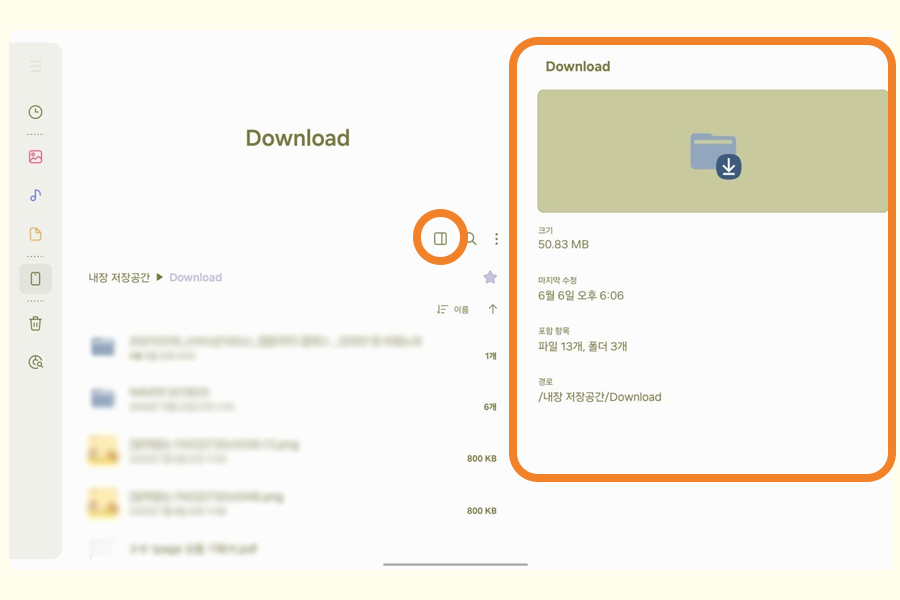
가장 오른쪽, 별표 위쪽으로 있는 아이콘은 각각 [열 보기], [검색], [옵션 더보기] 입니다.
[열 보기] 를 열어 폴더의 크기, 마지막 수정 일시, 포함 항목, 경로를 상세하게 확인할 수 있습니다.
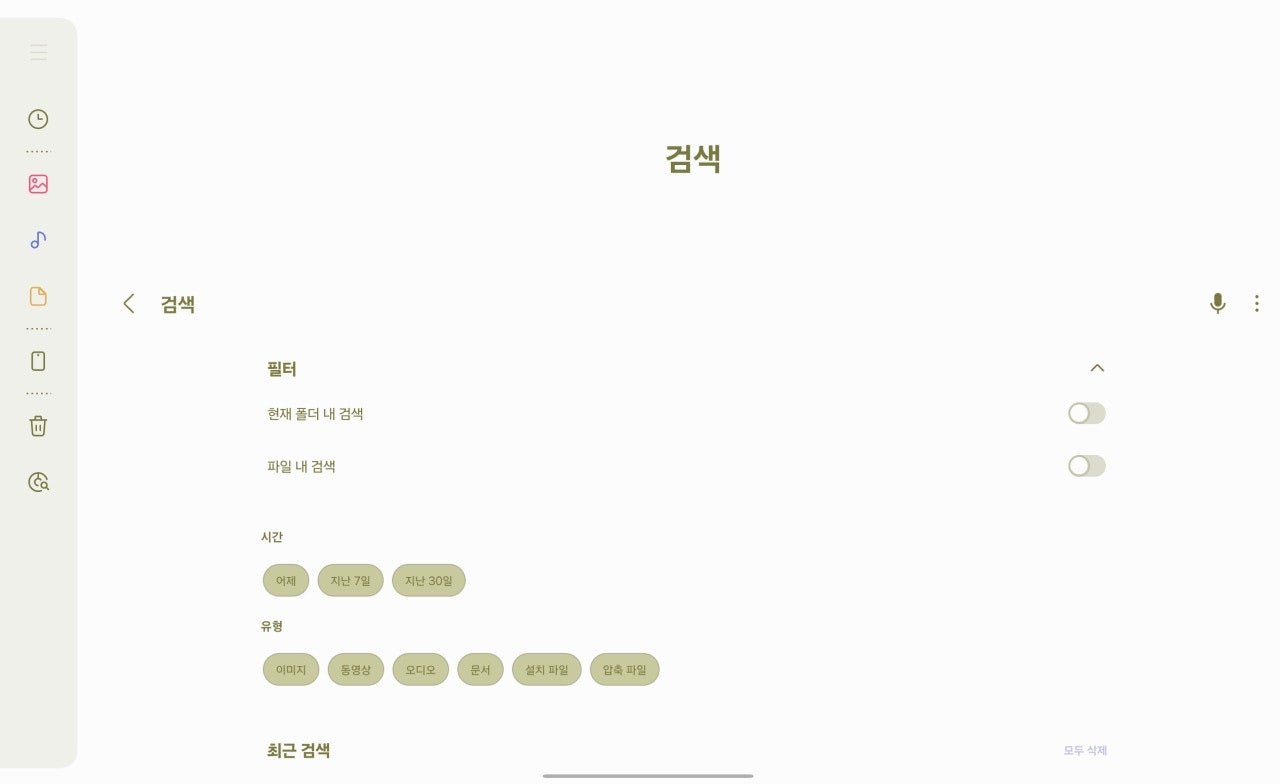
[검색] 기능은 내 파일에서 검색을 하는 기능입니다. 여러 가지 옵션을 활용해 파일을 찾을 때 유용합니다. 현재 폴더 내 검색 혹은 파일 내 검색을 통해 검색 영역을 지정할 수 있습니다. 또 파일의 유형이나 시간을 기준으로 검색도 가능합니다.
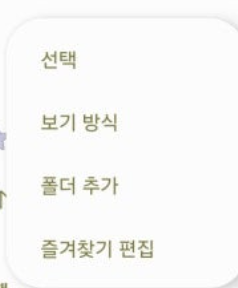
[옵션 더보기] 에서는 선택, 보기 방식, 폴더 추가, 즐겨찾기 편집이 가능합니다.
: 선택 - 파일 혹은 폴더를 선택할 수 있습니다. 여러 대상을 선택할 수 있고 이동, 복사, 공유, 삭제 등이 가능합니다.
: 보기방식 - 목록, 상세목록, 격자로 보기 방식을 변경할 수 있습니다. 일반 파일은 목록 혹은 상세목록, 이미지 영상 등은 격자 방식이 편리합니다.
: 폴더 추가 - 폴더를 새로 생성합니다.
: 즐겨찾기 편집 - 설정된 즐겨찾기 파일, 폴더를 한 번에 관리할 수 있습니다. 즐겨찾기 취소도 가능합니다.
2. 폴더 관리하기
- 폴더 추가하는 방법
1) 폴더 추가할 공간으로 이동
2) 오른쪽 위의 [옵션 더보기] 터치
3) [폴더 추가] 선택
4) 폴더 이름을 설정하고 [추가]
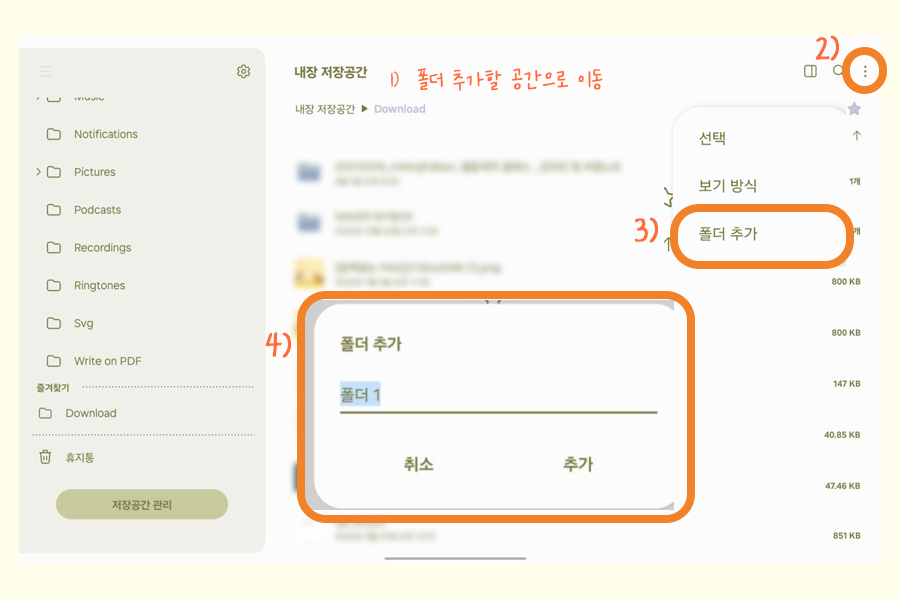
주의할 점은 카테고리 폴더(이미지, 동영상, 문서 등)에서는 폴더를 생성할 수 없습니다. 내장 저장공간 혹은 SD카드에서 폴더 생성이 가능한 점 확인해 주세요. 정리용 폴더를 만들고 즐겨찾기를 해두면 내 파일에서 쉽게 관리가 가능합니다.
- 폴더 삭제하는 방법
1) 삭제를 원하는 폴더를 꾹 누릅니다
2) 아래의 [삭제] - [휴지통으로 이동] 터치
- 파일 이동 관리 하기
폴더를 생성했다면 정리되어있지 않은 파일을 옮겨오는 방법을 살펴보겠습니다.
1) 이동시킬 파일을 꾹 눌러 선택
2) 아래의 [이동] 선택
3) 원하는 폴더 선택
4) 아래의 [여기로 이동] 터치

이때 이동할 폴더를 찾는 팁은 위쪽의 상위폴더(이미지에서는 내장 저장공간)를 터치해 이동하는 방법입니다. 폴더를 찾기 어려울 때는 위쪽의 돋보기 아이콘을 이용해 검색해 보세요. 오른쪽 위의 [+] 아이콘을 눌러 새로 폴더를 만들 수도 있습니다.
내 파일 앱을 사용해 파일을 관리, 정리하면 갤탭을 활용한 문서생활이 더욱 편리해집니다. 파일 관리 없이 사용하다 보면 머릿속도 어지러워질 때가 많은데요. 위 방법을 참고해 파일들을 깔끔하게 정리해 보시길 추천드립니다. 고맙습니다. 😊
'갤럭시 활용' 카테고리의 다른 글
| 스마트폰에서 실수로 삭제한 사진 복구하기 (0) | 2025.06.17 |
|---|---|
| 갤럭시 통화 녹음 설정 방법 - 녹음 파일 확인법까지 (0) | 2025.06.15 |
| 갤럭시 용량 확인 방법과 저장공간 관리 팁 (0) | 2025.05.27 |
| 갤럭시 앨범 만드는 방법 - 사진 관리법 (0) | 2025.05.11 |
| 갤럭시 AI 사용법 - 포토 어시스트 (0) | 2025.04.08 |


