게임 화면이나 그림 과정을 기록할 때 등 스마트폰 화면 녹화가 필요한 순간이 있습니다. 갤럭시 스마트폰은 기본적으로 화면 녹화 기능을 제공하는데요. 이번 글에서는 화면 녹화하는 방법과 설정, 저장 위치에 대해 정리해 보겠습니다.

1. 화면 녹화 방법
1) 상단바를 두 번 내리고 오른쪽으로 메뉴를 넘겨 [화면 녹화] 를 누릅니다.
2) 소리 녹음 설정을 선택하고 [녹화 시작] 을 누릅니다.
3) 녹화를 끝내고 싶다면 오른쪽 위의 정지 아이콘(■)을 누릅니다.
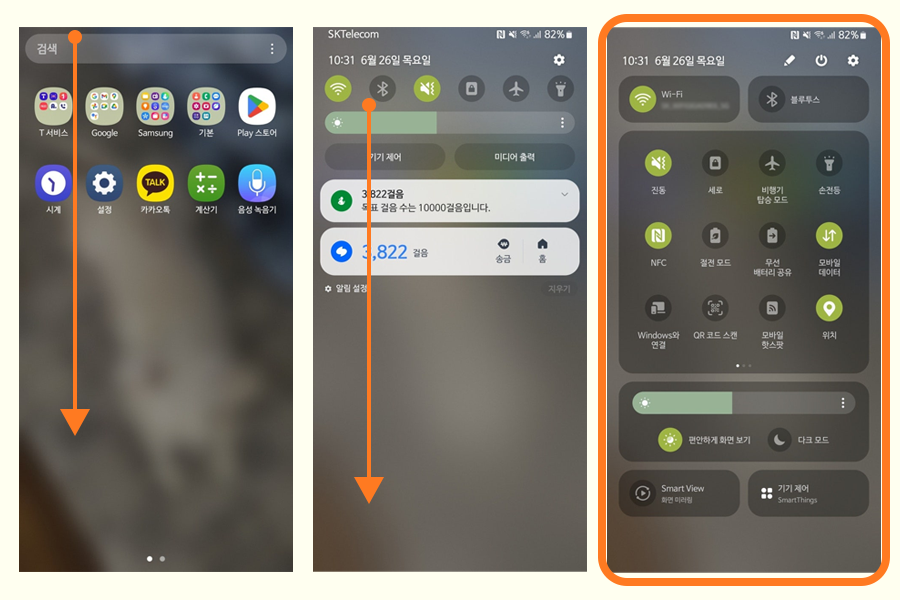

- 녹화 시작 화면

소리 녹음 설정은 세 가지가 있습니다. [설정 안 함] 은 아무 소리도 녹음되지 않습니다. [미디어] 는 휴대폰에서 나는 소리만 녹음합니다. [미디어 및 마이크] 는 휴대폰에서 나오는 소리와 마이크로 들어가는 소리(사용자 음성)가 같이 녹음됩니다.
누른 위치 표시 여부를 선택할 수 있습니다.
- 녹화 화면 메뉴
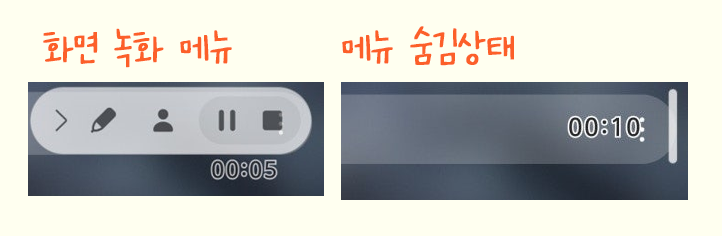
오른쪽 상단에 간단한 메뉴창과 함께 영상 시간이 표시됩니다. 가장 왼쪽의 꺽쇠(>)를 누르면 메뉴를 숨길 수 있습니다. 숨겨진 메뉴를 왼쪽으로 쓸어내면 다시 메뉴를 표시할 수 있습니다.
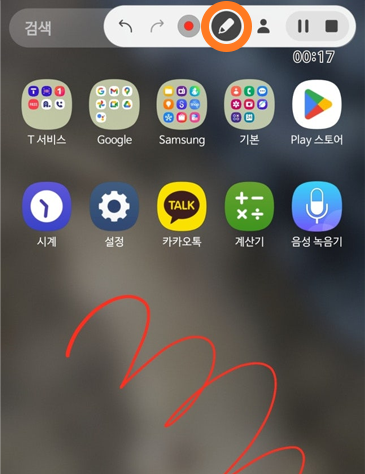
연필 모양을 눌러 화면에 필기를 할 수 있습니다. 연필을 누른 후 왼쪽에 생기는 동그란 버튼을 눌러 펜 색상과 두께도 변경할 수 있습니다. 연필 아이콘을 다시 눌러 필기를 없앨 수 있습니다.
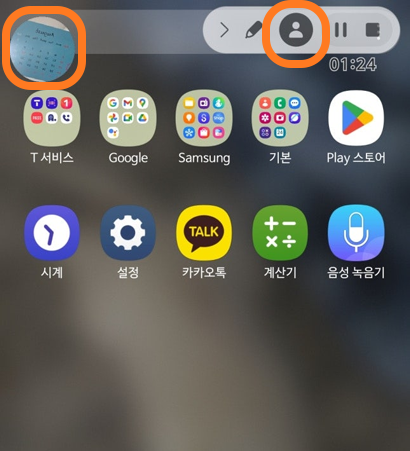
사람 아이콘을 누르면 셀프 카메라 화면이 함께 녹화됩니다. 셀프 동영상을 드래그해 위치를 자유롭게 변경할 수 있습니다. 사람 아이콘을 다시 누르면 셀프 동영상이 꺼집니다. 셀프캠을 핸드폰 화면과 같이 녹화하고싶다면 이 기능을 활용하면 됩니다.
사람 아이콘 오른편은 순서대로 일시정지(‖), 녹화 정지 (■) 아이콘입니다. 일시정지를 한 경우 빨간 동그라미의 녹화 버튼을 다시 누르면 화면 녹화가 시작됩니다.
2. 화면 녹화 설정
화면 녹화와 관련된 설정은 설정 앱에서 할 수 있습니다.
[설정] - [유용한 기능] - [화면 캡처 및 화면 녹화]
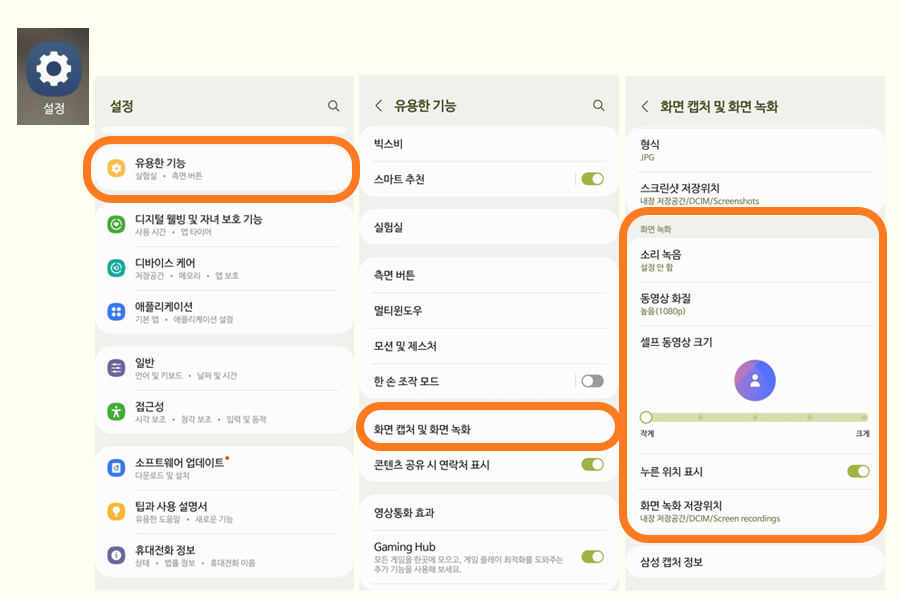
화면 녹화시의 기본 설정을 지정해 둘 수 있습니다. 동영상 화질은 높음(1080p), 중간(720p), 낮음(480p) 세 가지 중 선택할 수 있습니다. 셀프 동영상의 크기도 미리 설정이 가능합니다. 녹화 영상의 저장 위치도 원하는 대로 변경할 수 있습니다.
3. 저장 위치
- 화면 녹화가 완료되면 상단 알림을 통해 바로 영상을 확인할 수 있습니다.
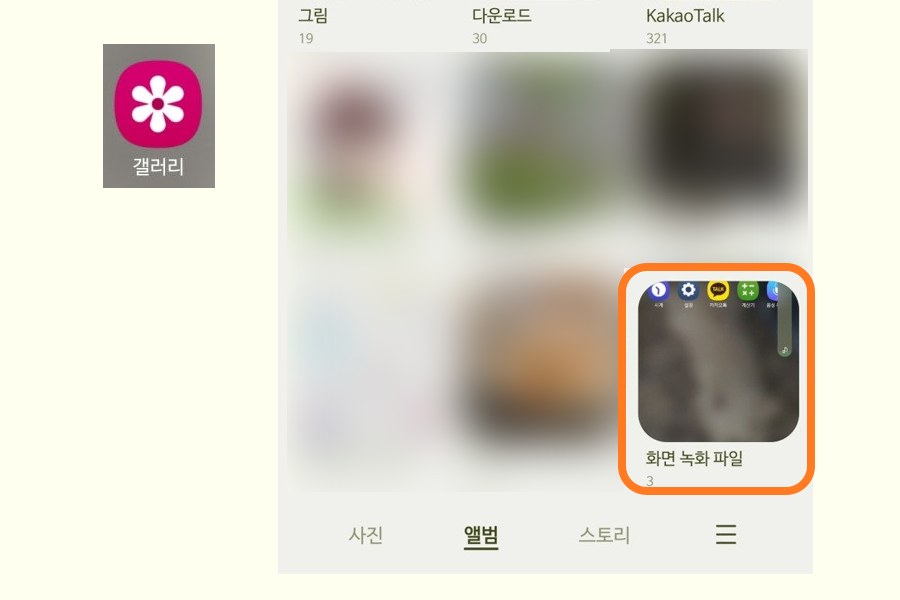
- 저장 위치를 따로 변경하지 않았다면 녹화된 영상은 [갤러리] 앱 - [화면 녹화 파일] 앨범에 저장됩니다.
화면 녹화 기능은 폰이나 앱 사용법, 게임 플레이, 작업 기록 등을 영상으로 남길 때 유용하게 사용할 수 있습니다. 위의 내용을 참고해서 편리하게 화면 녹화 기능을 활용하시면 좋겠습니다. 고맙습니다.
'갤럭시 활용' 카테고리의 다른 글
| 삼성노트 PDF 저장하는 법 - 파일로 메모 관리하기 (0) | 2025.06.24 |
|---|---|
| 스마트폰에서 실수로 삭제한 사진 복구하기 (0) | 2025.06.17 |
| 갤럭시 통화 녹음 설정 방법 - 녹음 파일 확인법까지 (0) | 2025.06.15 |
| 갤럭시탭 내 파일에서 폴더 만드는 방법 (1) | 2025.06.06 |
| 갤럭시 용량 확인 방법과 저장공간 관리 팁 (0) | 2025.05.27 |


