클립스튜디오로 그림을 그리며 선을 더 깔끔하게 만들고 싶거나 이미 그은 선을 수정하고 싶다는 생각 해본 적 있으신가요? 이럴 때 유용한 기능이 바로 벡터 레이어입니다. 일반 레이어와는 다르게 확대, 축소 및 편집을 하더라도 이미지가 깨지지 않고 퀄리티를 유지할 수 있는데요. 이번 글에서 벡터 레이어와 사용법에 대해 간단하게 정리해 보겠습니다. 갤럭시탭으로 클립스튜디오를 사용하는 기준으로 정리했으니 참고해 주세요.

1. 벡터 레이어의 특징과 활용법
1) 벡터 레이어란?
벡터 레이어는 선을 점과 곡선으로 저장하는 방식입니다. 때문에 일반 픽셀 레이어와 달리 확대 축소 등의 변형을 해도 그림이 깨지지 않고 선을 편리하게 수정할 수 있습니다.
2) 활용 방법
위와 같은 특징 때문에 만화를 그리거나 캐릭터를 그릴 때에 선화 작업에 많이 활용합니다. 벡터 레이어는 확대를 해도 깨지지 않기 때문에 굿즈나 패키지 같은 실물 인쇄를 하는 등의 고해상도 작업에도 유용합니다.
2. 벡터 레이어 사용하기
1) 새 레이어 생성
레이어 창 위쪽 신규 레이어 오른편 [신규 벡터 레이어] 아이콘을 누르면 쉽게 벡터 레이어를 생성할 수 있습니다.
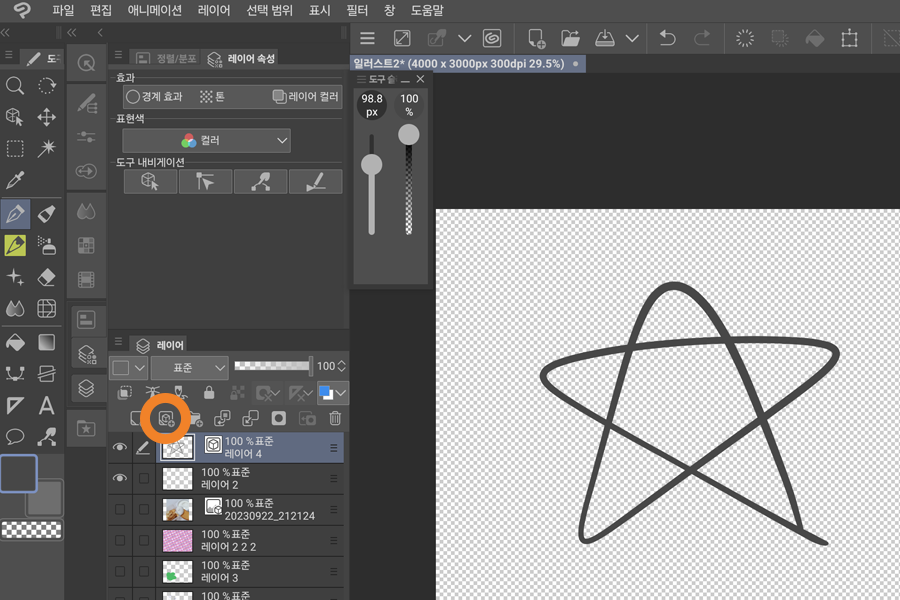
자유롭게 선을 그린 후 선을 수정하는 방법에 대해 몇 가지 정리하겠습니다.
2) 선 수정하기
- 벡터 지우개 [지우개] - [벡터용]
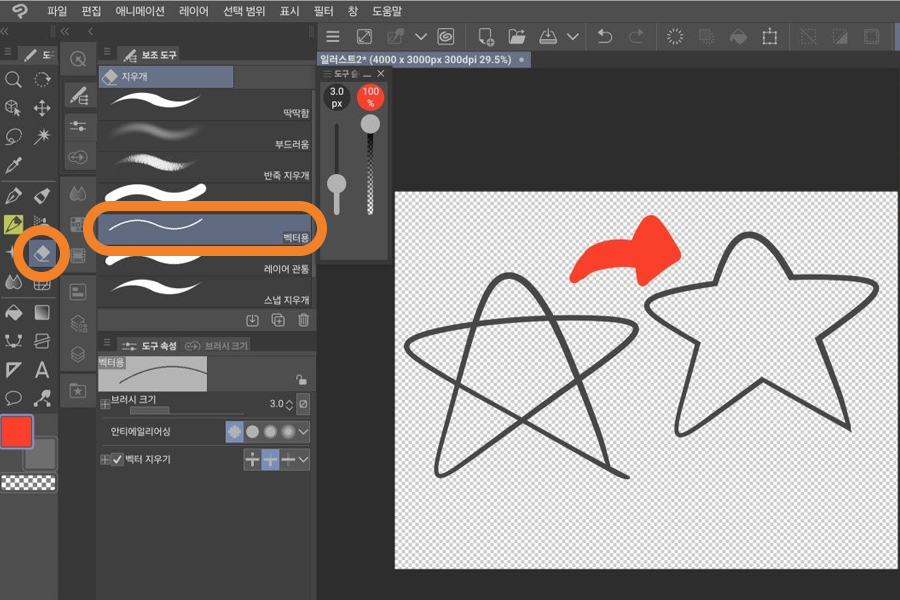
일반 지우개를 사용해 래스터 레이어와 마찬가지로 선의 일부를 지울 수 있습니다. 추가로 벡터용 지우개가 따로 있는데요. 벡터용 지우개를 사용하면 선의 교차점을 기준으로 선을 지울 수 있습니다. 겹치는 영역 중 일부에만 지우개를 그으면 다른 교차지점까지의 벡터 선이 깔끔하게 지워집니다. 교차점은 다른 벡터 레이어와 겹쳐있는 부분도 인식해 적용됩니다.
- 오브젝트 도구
오브젝트 도구에서 벡터 편집이 가능합니다. 오브젝트 도구를 사용한 상태로 벡터선을 선택하면 아래 이미지와 같이 벡터 레이어 전체가 선택되며 제어점까지 확인할 수 있습니다. 제어점 하나하나를 드래그해 선을 수정하거나 사각 테두리 제어점을 조절해 크기 조절도 가능합니다.

도구 속성 탭에서 메인 컬러를 선택해 선 색을 수정할 수 있고 전체 브러시 크기 선택도 가능합니다.
- 선 수정 도구
선 수정 도구에서 조금 더 섬세한 벡터 선 수정이 가능합니다.
[벡터선 단순화]
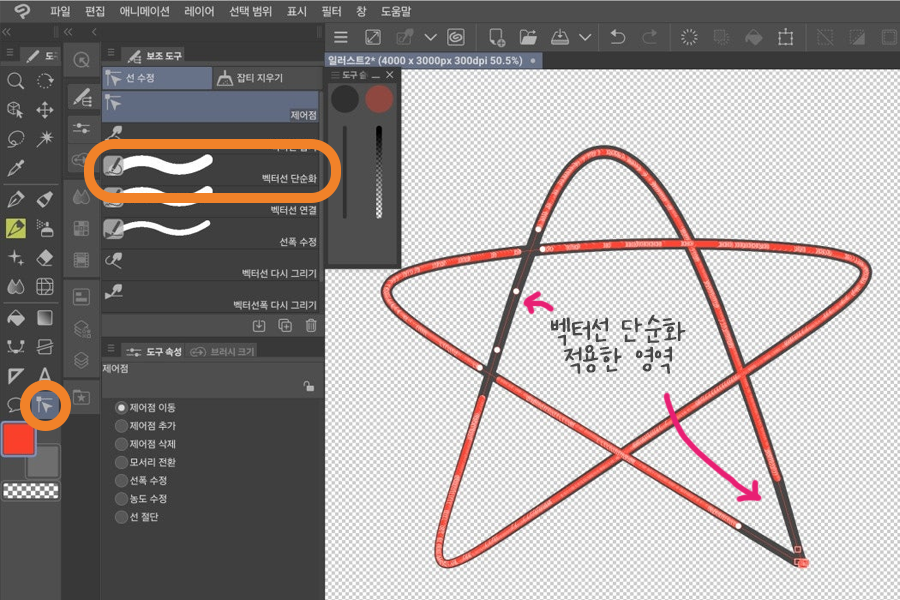
일반 브러시를 사용해 그림을 그렸다면 벡터선에 제어점이 굉장히 많은 상태일 겁니다. 이때 벡터선 단순화를 사용하면 제어점이 줄어들어 선 수정이 조금 더 편리해집니다. 벡터선 단순화를 누른 후 단순화 할 선을 칠해주면 제어점이 줄어든 모습을 확인할 수 있습니다.
[제어점]
제어점을 선택한 상태에서 펜을 선 가까이 가져다 대면 선 중간중간에 동그란 점이 보입니다. 이 점들이 바로 제어점입니다. 제어점 도구를 사용해 제어점을 이동하거나 추가, 삭제할 수 있습니다. 또는 모서리 전환, 선폭 수정, 농도 수정, 선 절단이 가능합니다.
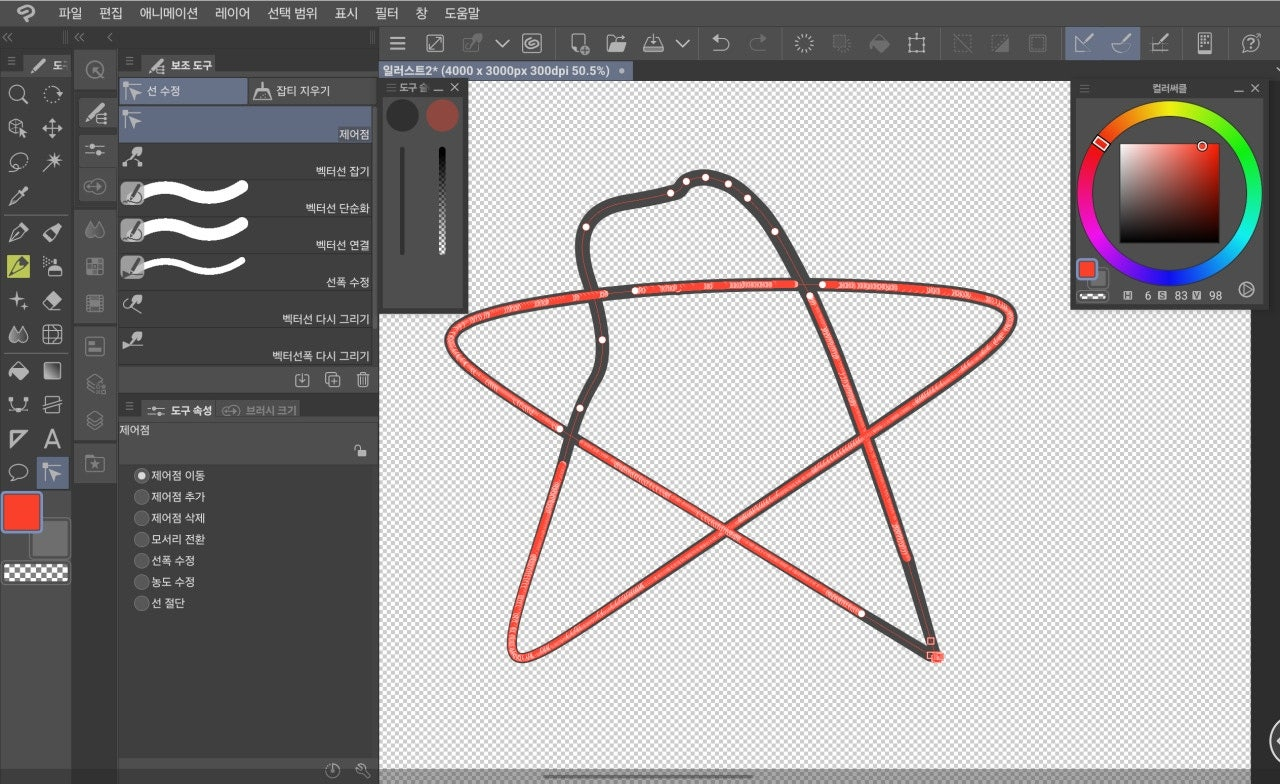
제어점 이동을 선택한 상태로 제어점을 끌어 옮기면 선이 변형됩니다. 제어점은 추가 삭제가 가능합니다.
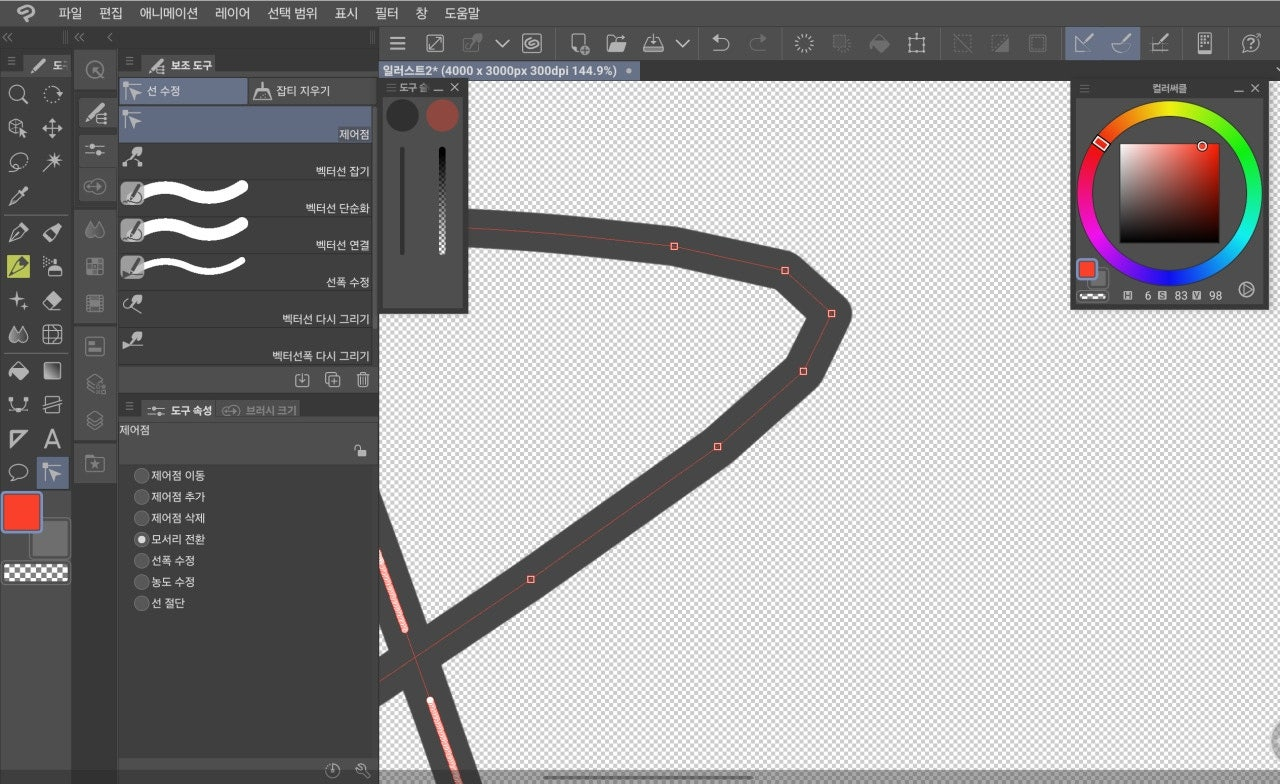
모서리 전환을 한 상태로 제어점을 누르면 동그라미가 네모 형태로 변합니다. 해당 점을 기준으로 양 옆의 선이 곡선에서 직선 형태로 함께 변하는 것을 확인할 수 있습니다. 각진 형태로의 수정이 필요할 때 사용할 수 있습니다.
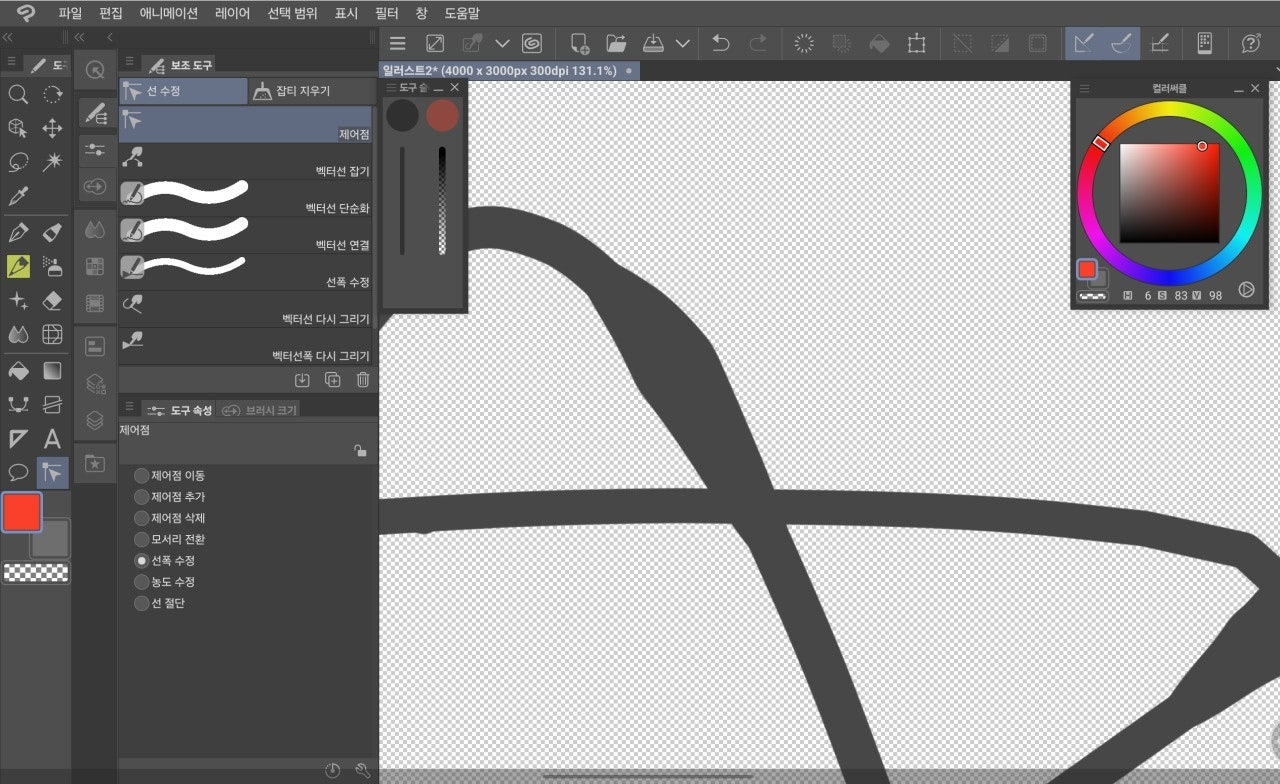
선폭 수정을 누른 후 제어점을 잡고 양옆으로 드래그하면 선폭이 늘어나고 줄어들게 됩니다.
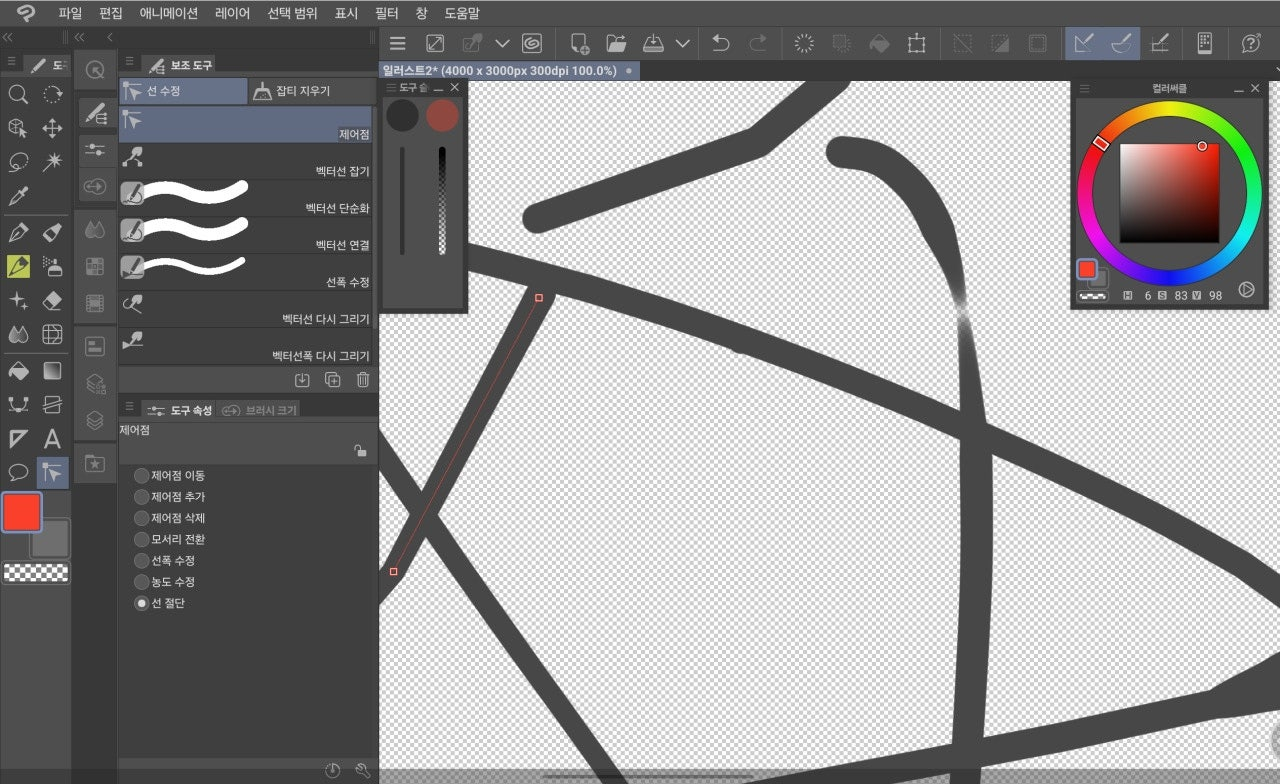
농도 수정 상태에서 제어점을 잡고 양옆으로 드래그하면 투명도가 조정됩니다. 선 절단을 누른 후 제어점을 누르면 벡터선 연결이 끊어진 상태로 따로 떼어내거나 편집할 수 있습니다.
[벡터선 잡기]
벡터선 잡기를 사용하면 제어점이 아닌 제어점 사이의 선을 드래그해 변형이 가능합니다.
[벡터선 연결]
선이 절단된 상태지만 붙어있는 벡터선을 다시 연결할 수 있습니다. 원하는 영역에 칠하면 적용됩니다.
[선폭 수정]
지정 폭으로 넓히거나 좁히기, 지정 배율로 확대하거나 축소하기가 가능합니다. 원하는 수치를 선택 후 벡터선에 칠하면 적용됩니다. [선 전체에 처리] 를 해제하거나 선택해 원하는 영역만 선폭을 수정하거나 전체에 적용할 수 있습니다.
[벡터선 다시 그리기]
선택 후 벡터선 위를 지나는 선을 그리면 벡터선이 수정됩니다. 다만 제어점에 따라 선이 자유분방하게 움직이기 때문에 작은 영역을 수정할 때 사용하면 좋을 것 같습니다.
[벡터선폭 다시 그리기]
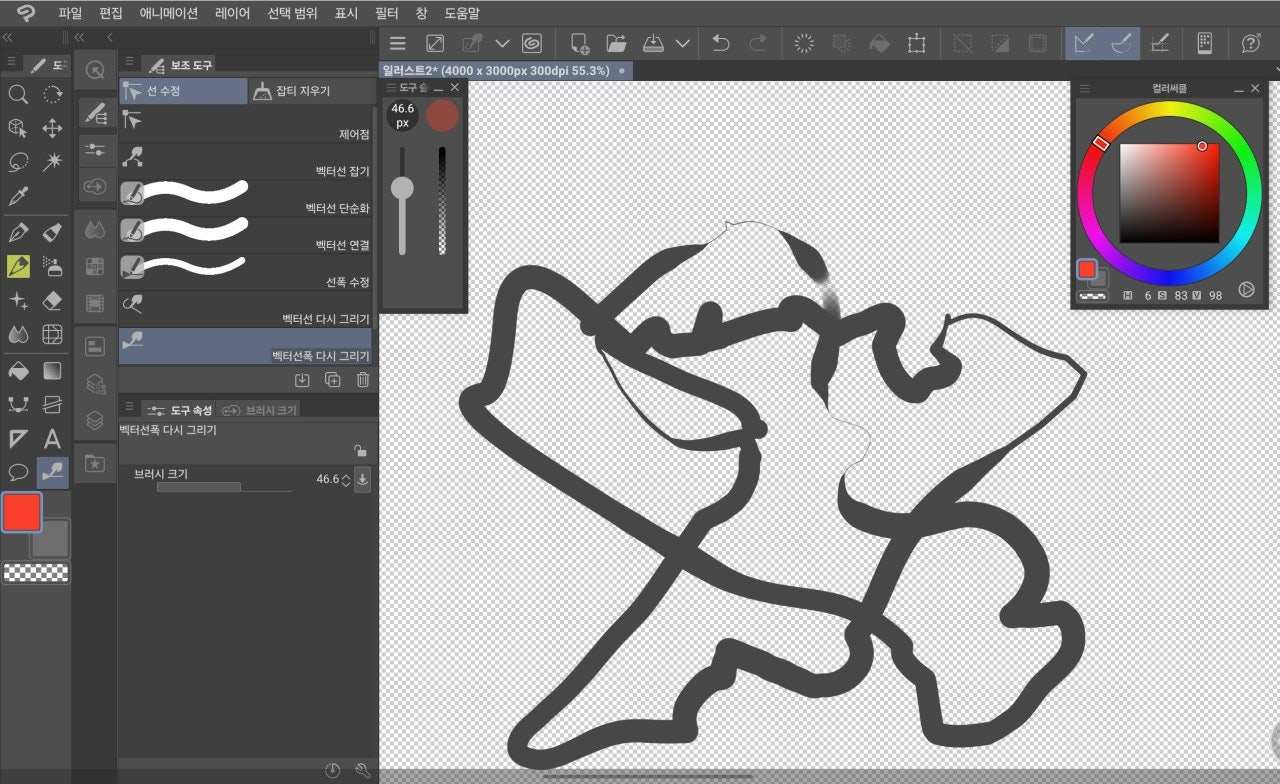
원하는 브러시 크기를 설정 후 벡터선 위를 따라 그리면 해당 영역의 선폭이 수정됩니다.
이렇게 기본적인 벡터 레이어 생성 방법과 벡터선을 수정하는 방법에 대해 알아보았습니다. 제어점을 사용한 수정 방법이 생소해 어렵게 느껴질 수 있는데요. 직접 그리고 수정하다 보면 유용한 기능을 쉽게 사용할 수 있을 거라 생각합니다. 이 글이 벡터 레이어를 접하는데 도움이 되셨다면 좋겠습니다. 고맙습니다.
'클립스튜디오' 카테고리의 다른 글
| 클립스튜디오에서 이미지 효과 주는 방법 - 필터 갤러리 (1) | 2025.04.06 |
|---|---|
| 클립스튜디오 컬러 필터 기능 살펴보기 (0) | 2025.02.11 |
| 갤탭 클립스튜디오에 내 사진 불러오는 방법 (0) | 2025.01.10 |
| 클립스튜디오 선택 도구 살펴보기 (0) | 2025.01.03 |
| 클립스튜디오에서 레이어마스크 사용 방법 (0) | 2024.10.16 |


