간혹 중요 문서나 주민등록증 등을 스캔해야 할 때가 있습니다. 집에 스캐너가 없으면 곤란한 상황이 되죠. 한 장 두 장 스캔하기 위해 문구점이나 프린트 카페를 이용하기도 번거롭고요. 인쇄물이 아니라 스캔한 pdf나 이미지 파일이 필요한 경우라면 핸드폰으로도 해결이 가능합니다.

1. 스캔 어플 캠스캐너 Camscaner
- 캠스캐너란?
캠스캐너는 핸드폰의 사진 기능으로 문서를 촬영하면 스캔한 것처럼 이미지 처리를 해주는 앱입니다. 원하는 문서를 촬영만 하면 알아서 보정 처리를 해주기 때문에 간편하게 스캔 기능을 이용할 수 있습니다.
- 설치방법
1) 구글 플레이스토에어서 [캠스캐너] 를 검색합니다.
2) 아래의 아이콘 오른편에 있는 [설치] 버튼을 눌러줍니다.

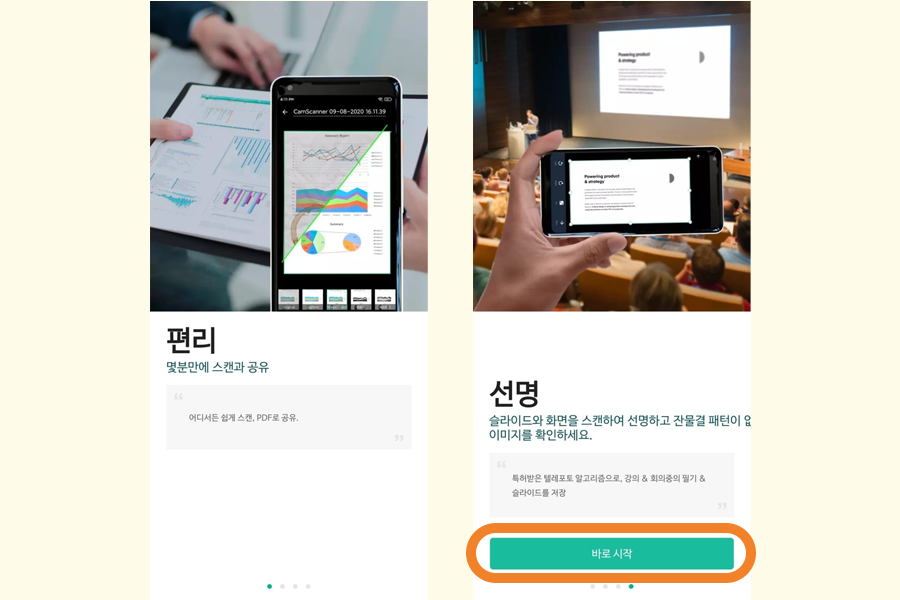
3) 앱을 실행한 후 화면을 오른쪽으로 넘겨 [바로 시작] 을 눌러주면 사용 준비까지 완료됩니다.
2. 캠스캐너 사용 방법
- 스캔하는 방법
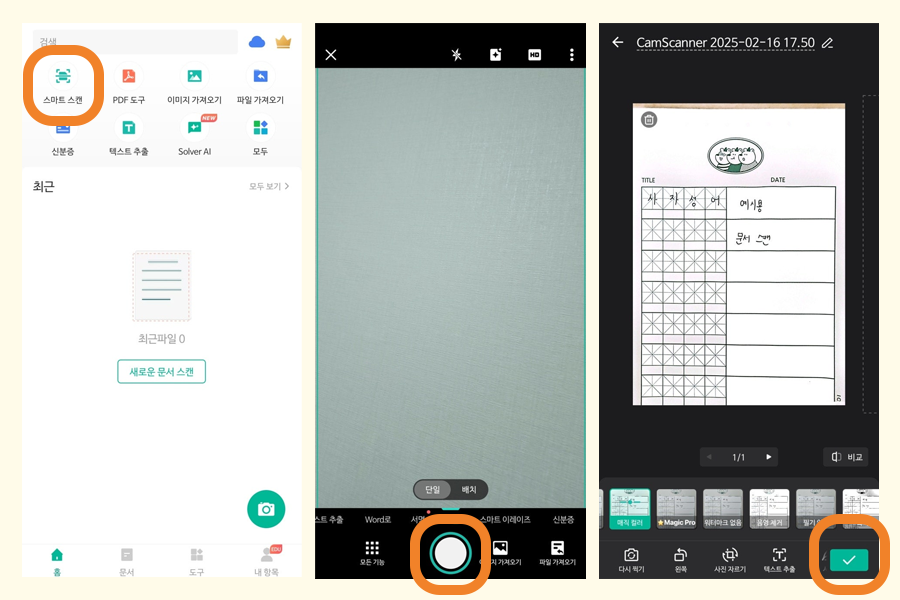
1) 앱에 접속해 위쪽의 [스마트 스캔] 을 터치합니다.
2) 스캔하고 싶은 문서를 촬영하면 자동으로 스캔 처리가 됩니다.
3) 아래쪽의 체크 표시를 누르면 파일이 생성됩니다.
- 저장하는 방법
스캔파일을 생성하면 앱에서 확인이 가능합니다. 바로 공유를 할 경우에는 워터마크가 생성되어 공유되기 때문에 이를 피하기 위해서는 저장을 따로 해줘야 합니다. 이미지, PDF파일로 저장하는 두 가지 방법을 정리해 보겠습니다.
1) 이미지 저장 : 더보기 - 갤러리에 저장
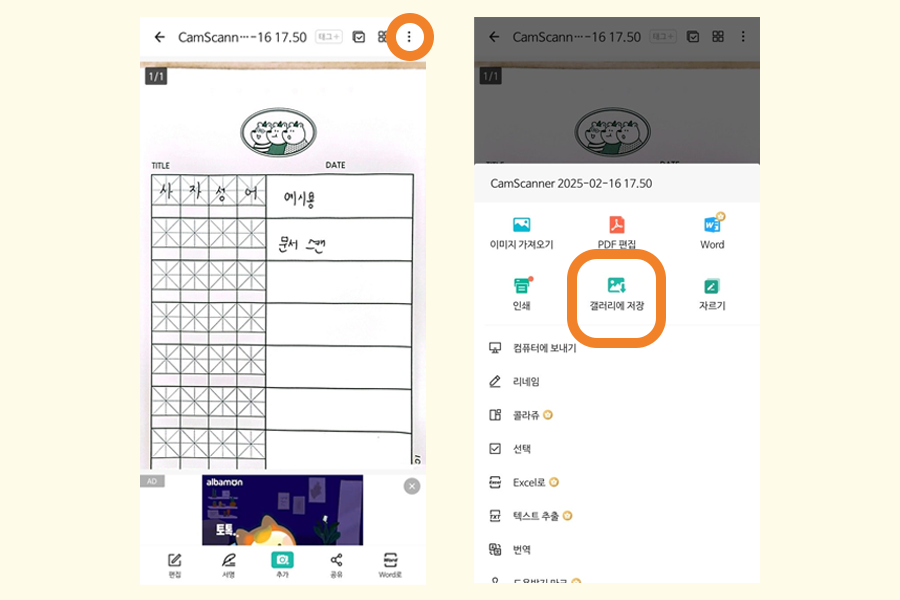
오른쪽 위의 [점 세 개] 를 누르고 [갤러리에 저장] 을 누르면 간편하게 사진파일로 저장할 수 있습니다.
2) PDF 저장 : 더보기 - PDF 편집 - 공유하기 - 로컬에 저장
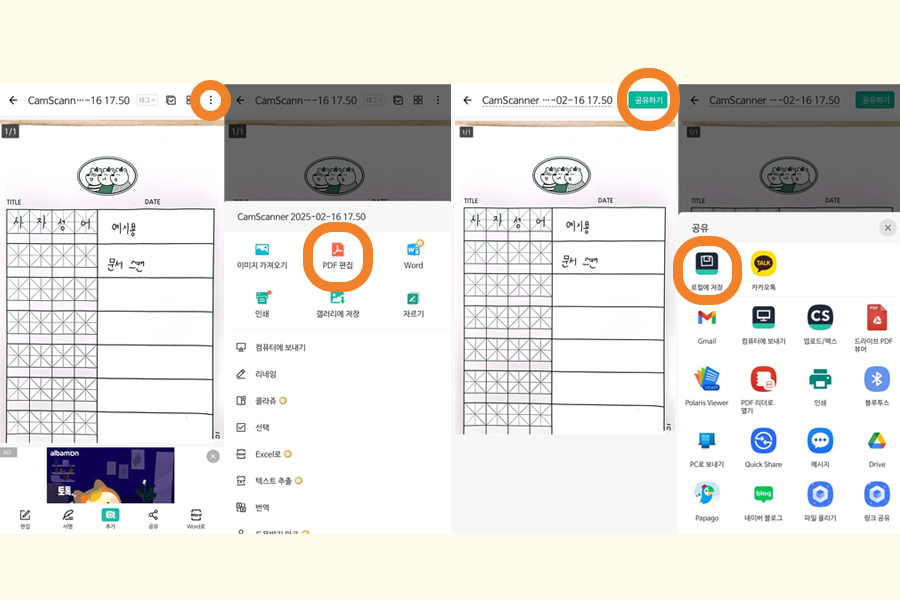
PDF파일로 저장하기 위해서는 아래쪽의 [더보기]를 누른 후 [PDF 편집] 을 누릅니다. 위쪽 텍스트 부분에서 파일 제목 설정도 가능합니다. 원하는 파일명으로 수정했다면 오른쪽의 [공유하기] 를 누른 후 [로컬에 저장] 을 눌러주면 완료입니다.
광고가 있긴 하지만 간단한 스캔파일을 만들 때 유용한 앱입니다. 스캔할 일이 있을 때 활용을 추천드립니다.
'앱 사용서' 카테고리의 다른 글
| 갤럭시 엑셀 파일 열기 - 스프레드시트 (광고 없는 무료 앱) (2) | 2025.06.12 |
|---|---|
| 카톡 예약메시지 취소 및 수정하는 방법 (0) | 2025.06.10 |
| KB스타뱅킹 앱테크 포인트 모으기 - 참참참 (0) | 2024.11.27 |
| 카카오톡 채팅 입력창 잠금 방법 (0) | 2024.11.26 |
| 생리주기 어플 추천 - 핑크다이어리 (0) | 2024.11.24 |


