외부에서 급하게 엑셀 파일을 확인해야하는 상황 겪어본 적 있으신가요? 스마트폰으로 파일은 다운받았는데 어떤 앱으로 파일을 열어야 할지 혹여라도 수정을 해야한다면 어떻게 해야할지 난감한 경우가 있을 것 같아요. 이럴 때 구글 스프레드 시트 앱을 사용하면 광고 없이 엑셀도 확인할 수 있고 간단한 수정도 가능합니다. 이번 글에서는 갤럭시 스마트폰으로 엑셀 파일을 열어 확인하는 방법을 정리해 보겠습니다. 무료 앱인 구글 스프레드 시트를 사용해 함께 엑셀 파일을 확인해 봅시다.

1. 엑셀 파일 열기 전 준비사항
1) 확인할 엑셀 파일 다운로드
2) [구글 스프레드 시트] 앱 설치

Play 스토어에서 구글 스프레드 시트 앱을 설치합니다. 로그인된 구글 계정으로 쉽게 앱을 시작할 수 있습니다.
- 스프레드 시트 특징
: 광고 없이 간편하게 이용할 수 있는 무료 앱이라는 점이 최고의 장점입니다.
: 구글 로그인이 연결되어 사용에 번거로움이 없습니다.
: 휴대전화나 태블릿에서 엑셀 파일을 확인하고 수정하기 용이합니다.
: 스프레드 시트를 다른 사람과 공유하고 실시간 동시 작업도 가능합니다.
2. 엑셀 파일 여는 방법
- 내 파일에서 직접 열기
휴대폰에 저장한 파일을 직접 열 수 있습니다. 가장 간편한 방법은 저장 후 바로 상단바 알림으로 여는 방법인데요. 이 경우에는 상단에 뜬 파일 다운로드 알림을 터치하면 바로 열 수 있습니다. 아래에서는 파일을 찾아 여는 방법을 정리해 보겠습니다.
(1) [내 파일] 로 들어가 저장된 파일을 찾습니다.
최근 저장했다면 최근에 추가된 파일에서 쉽게 확인할 수 있습니다.
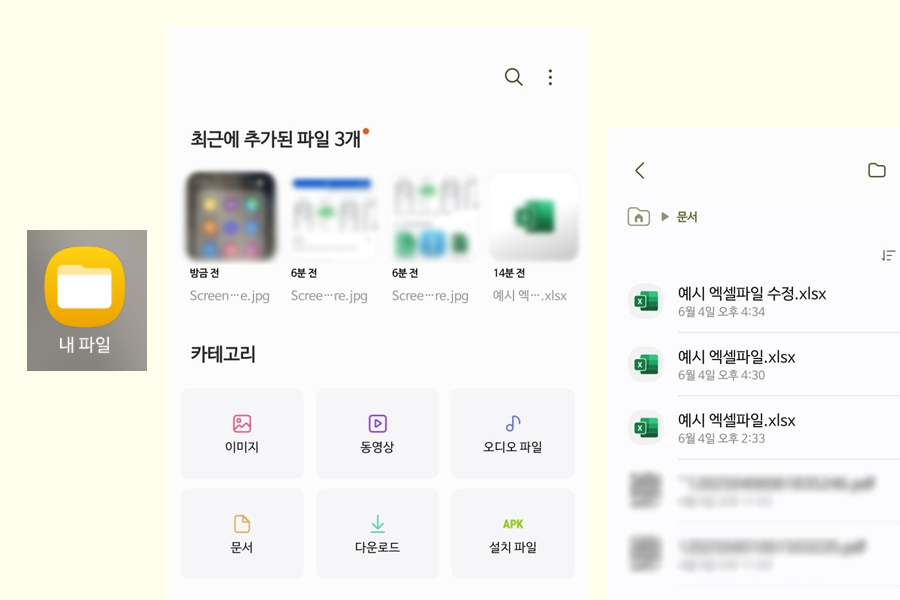
예전에 저장했던 파일이라면 아래의 [문서] 탭에서 엑셀 파일을 확인할 수 있습니다. 엑셀 외의 PDF파일, 한글 파일 등의 문서를 모아 볼 수 있습니다.
[다운로드] 탭에서도 확인할 수 있는데요. 다운로드 위치에 따라 폴더에 담겨있을 수 있습니다. 일반 웹에서 다운로드 하였다면 바로 찾을 수 있고 만약 카카오톡에서 다운로드했다면 Kakao Talk 폴더에서 찾아볼 수 있습니다.
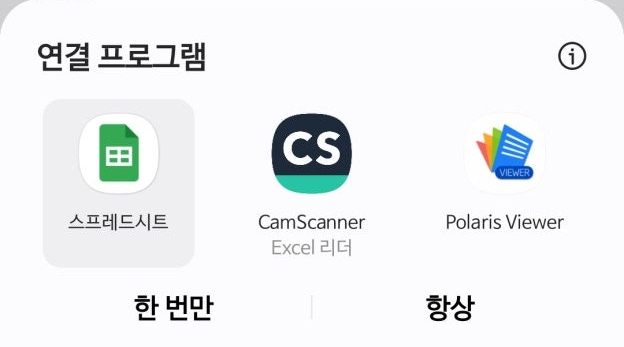
(2) 열고 싶은 엑셀 파일을 터치하면 열 수 있습니다.
아래의 이미지처럼 연결 프로그램을 선택하는 창이 뜬다면 [스프레드시트] 를 터치 후 한 번만 혹은 항상으로 원하는 옵션을 눌러 주세요.
- 스프레드 시트에서 열기
(1) 스프레드시트 앱을 엽니다.
(2) 오른쪽 위의 폴더 모양 아이콘을 누릅니다.
(3) 다음에서 열기: 창이 뜨면 [기기 저장공간] 을 누릅니다.
(4) 왼쪽 위의 삼선바를 눌러 원하는 위치에 있는 엑셀파일을 찾아 선택합니다.

3. 간단한 내용 수정하기
스프레드시트 앱에서는 간단한 내용 수정도 가능합니다. 급하게 텍스트나 수치 수정이 필요한 경우 이용하기 좋습니다.
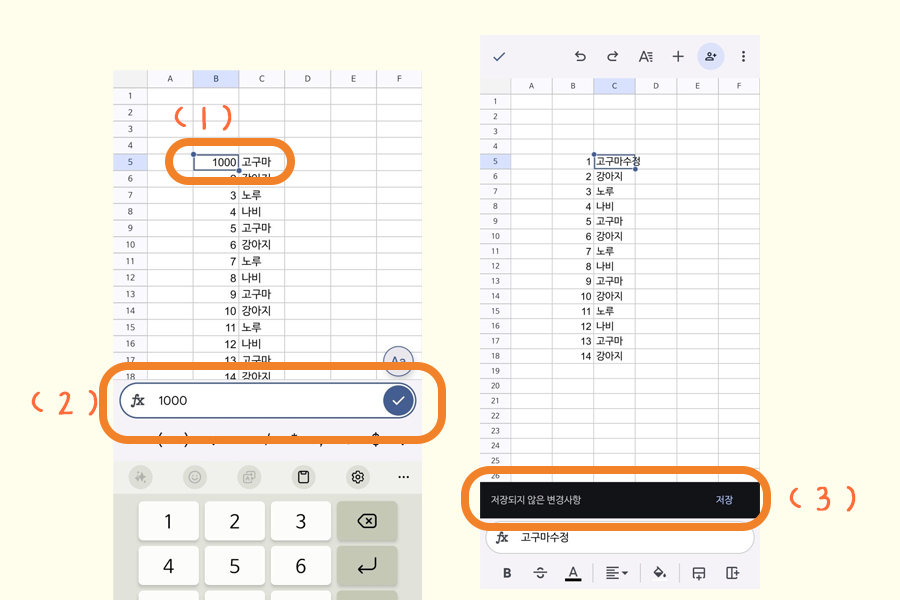
(1) 수정을 원하는 셀을 터치
(2) 아래의 텍스트 창을 눌러 데이터를 수정, 오른쪽의 체크표시를 터치
(3) 아래 팝업의 [저장]
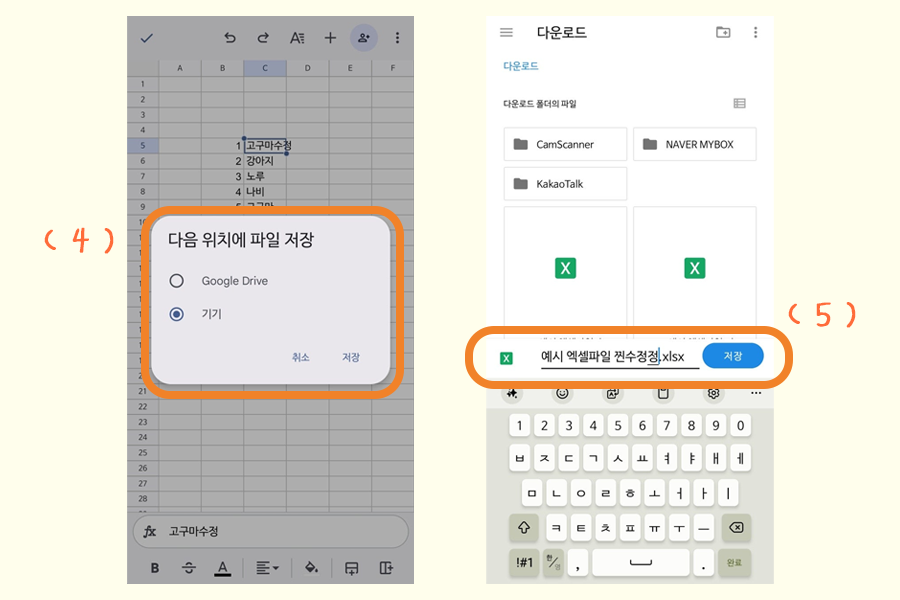
(4) [기기] 선택 - [저장]
(5) 헷갈리지 않게 아래쪽에서 파일명 설정 후 [저장]
원본은 보존한 상태로 수정 복사본이 저장되기 때문에 수정본을 공유할 때 유의해주세요.
스마트폰으로 엑셀 파일을 확인하고 수정, 저장하는 방법을 알아보았습니다. PC가 없는 상황에서 휴대전화로 엑셀을 확인하고 수정까지 할 수 있다니 정말 편리하다는 생각이 드네요. 익숙해진다면 휴대폰으로 엑셀 파일 작업도 간단하게 할 수 있겠습니다. 갤럭시 기기로 엑셀 파일을 열고 싶을 때 이 글이 도움이 된다면 좋겠습니다. 고맙습니다. 😊
'앱 사용서' 카테고리의 다른 글
| AR 두들 기능소개와 사용법 - 영상에 자유롭게 그림을 그려보자 (6) | 2025.08.10 |
|---|---|
| 카톡 예약메시지 취소 및 수정하는 방법 (0) | 2025.06.10 |
| 폰으로 스캔하는 방법 - 캠스캐너 앱 활용 (0) | 2025.03.02 |
| KB스타뱅킹 앱테크 포인트 모으기 - 참참참 (0) | 2024.11.27 |
| 카카오톡 채팅 입력창 잠금 방법 (0) | 2024.11.26 |


