카카오톡 예약메시지 기능 유용하게 사용하고 계신가요? 카톡을 예약하고 수정하거나 삭제하고 싶은 경우도 있을 것 같은데요. 이번 글에서는 예약한 카톡 메시지를 확인하고 수정, 삭제하는 방법에 대해 정리해 보겠습니다.
1. 카카오톡 메시지 예약 방법
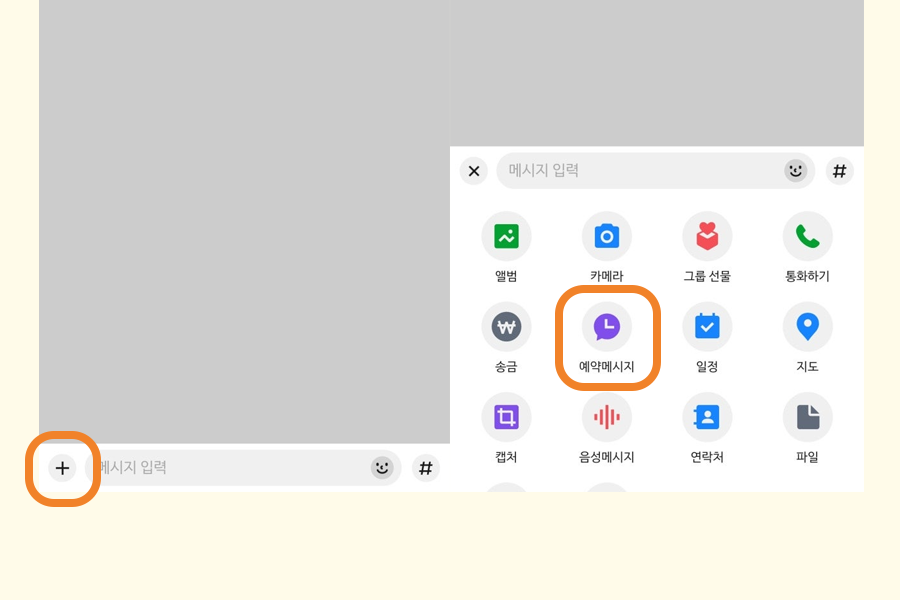
1) 예약 메시지를 보낼 채팅방을 엽니다.
2) 대화 입력창 왼편의 [+] 아이콘 - [예약메시지] 를 순서대로 누릅니다.
3) 예약 메시지를 입력, 발송 시간을 설정한 후 오른쪽 위의 [예약] 을 누릅니다.
- 메시지 예약 화면

가장 위쪽의 아이콘들을 눌러 이모티콘 혹은 파일을 첨부할 수 있습니다. 제일 왼쪽부터 순서대로 이모티콘, 사진, 동영상, 파일, 음성 메시지입니다.
메시지 입력 영역 바로 아래에서는 예약일시를 선택할 수 있습니다. 발송 대상 선택을 눌러 메시지를 발송할 채팅방을 선택할 수 있습니다. 아래의 종 아이콘을 눌러 예약 메시지 발송 전 알림을 받을지 여부를 선택할 수 있습니다. 미리 알림을 받으면 예약톡 발송 15분 전에 알림을 받을 수 있습니다.
2. 예약 메시지 관리
1) 예약 메시지 확인 방법
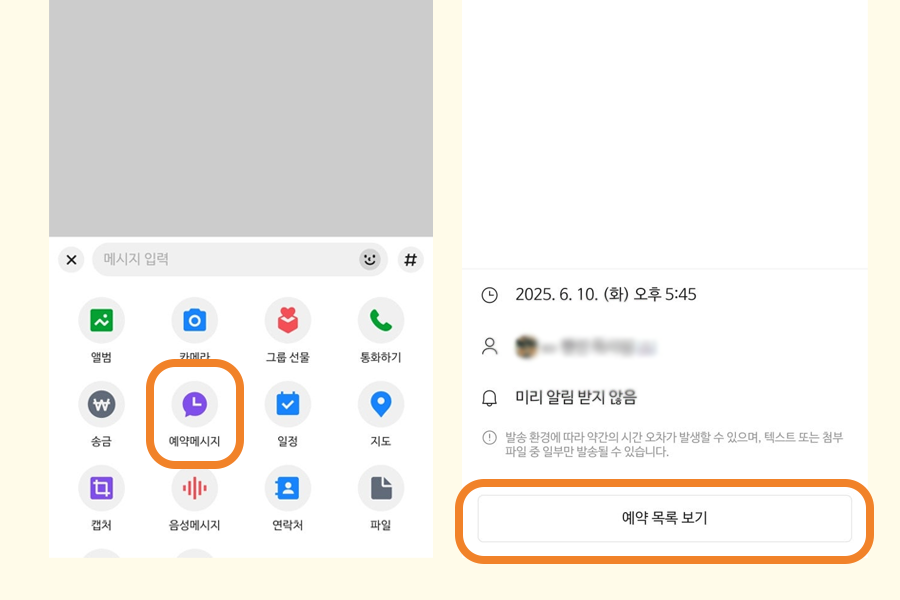
- 대화창 왼쪽의 [+] - [예약메시지] 를 누릅니다.
아무 대화창으로 들어가 메시지 예약 화면을 띄웁니다.
- 가장 아래의 [예약 목록 보기] 로 들어가면 예약 메시지를 확인할 수 있습니다.
대기 중, 발송 완료 상태의 예약 메시지를 모두 확인할 수 있습니다. 가장 아래의 [메시지 예약하기] 를 눌러 추가로 예약 카톡 작성도 가능합니다.
2) 예약 메시지 편집, 삭제 방법
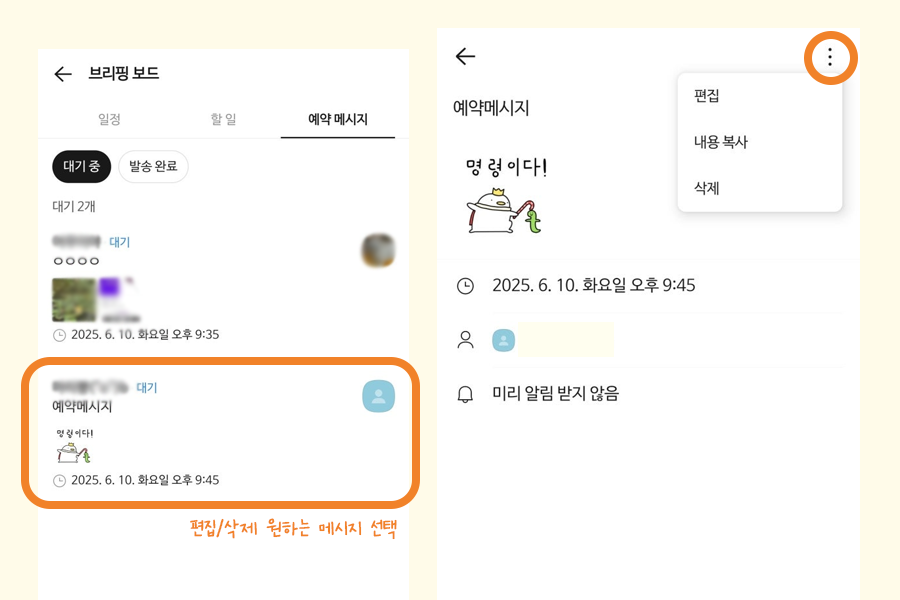
- [예약메시지] - [예약 목록 보기] 로 이동해 편집/삭제를 원하는 메시지를 누릅니다.
- 오른쪽 위의 [점 세 개] 를 누릅니다.
- 내용 편집을 원한다면 [편집] 을 선택해 편집 후 [저장] 합니다.
- 삭제를 원한다면 [삭제] 터치 후 팝업에서 [삭제] 를 한 번 더 눌러줍니다.
실수로 잘못 작성한 예약 메시지를 수정하는 방법을 간단하게 정리해 보았습니다. 전송 전에는 취소나 편집이 가능하니 이 글을 확인하시고 예약 메시지를 관리할 때 유용하게 활용하시면 좋겠습니다. 고맙습니다. 😊
'앱 사용서' 카테고리의 다른 글
| AR 두들 기능소개와 사용법 - 영상에 자유롭게 그림을 그려보자 (6) | 2025.08.10 |
|---|---|
| 갤럭시 엑셀 파일 열기 - 스프레드시트 (광고 없는 무료 앱) (2) | 2025.06.12 |
| 폰으로 스캔하는 방법 - 캠스캐너 앱 활용 (0) | 2025.03.02 |
| KB스타뱅킹 앱테크 포인트 모으기 - 참참참 (0) | 2024.11.27 |
| 카카오톡 채팅 입력창 잠금 방법 (0) | 2024.11.26 |


